
この記事では、Unreal Engine5でマテリアルインスタンスを使用する上でつまづきやすい、パラメータ左右のチェックボックスの違いについて解説します。
また、適用されない場合のチェック項目や注意点などについても実例を交えて解決方法を紹介します。
対象読者
・エフェクトデザイナーの方、目指している方
・マテリアルに興味があるデザイナー
・マテリアルインスタンスを使い始めた方
・Unreal Engine / Niagara の初心者の方
環境
・Unreal Engine 5.5.4
マテリアルインスタンスの左右のチェックボックスの違い
UEを触り始めて「マテリアルインスタンス」を使用する際に以下のように左右にチェックボックスが2つあり
混乱した方も多いのではないでしょうか?
今回はこれらの理解を深めていきます。
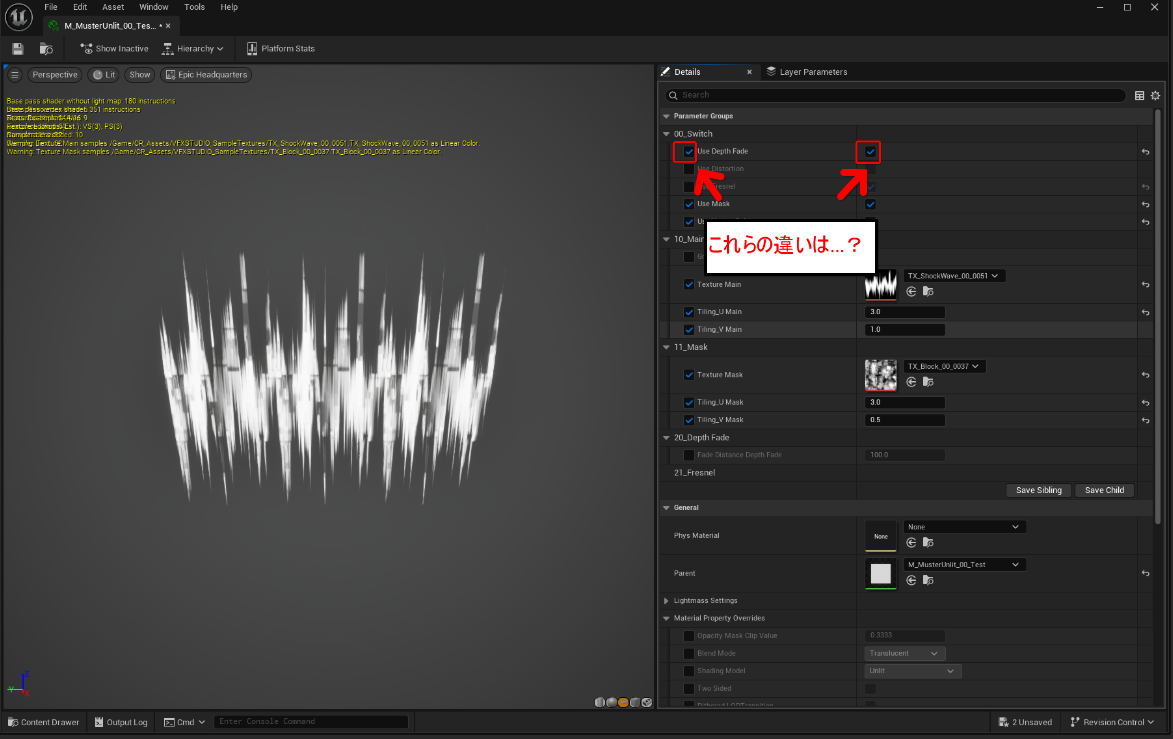
結論からお伝えすると、以下の挙動の違いとなります。
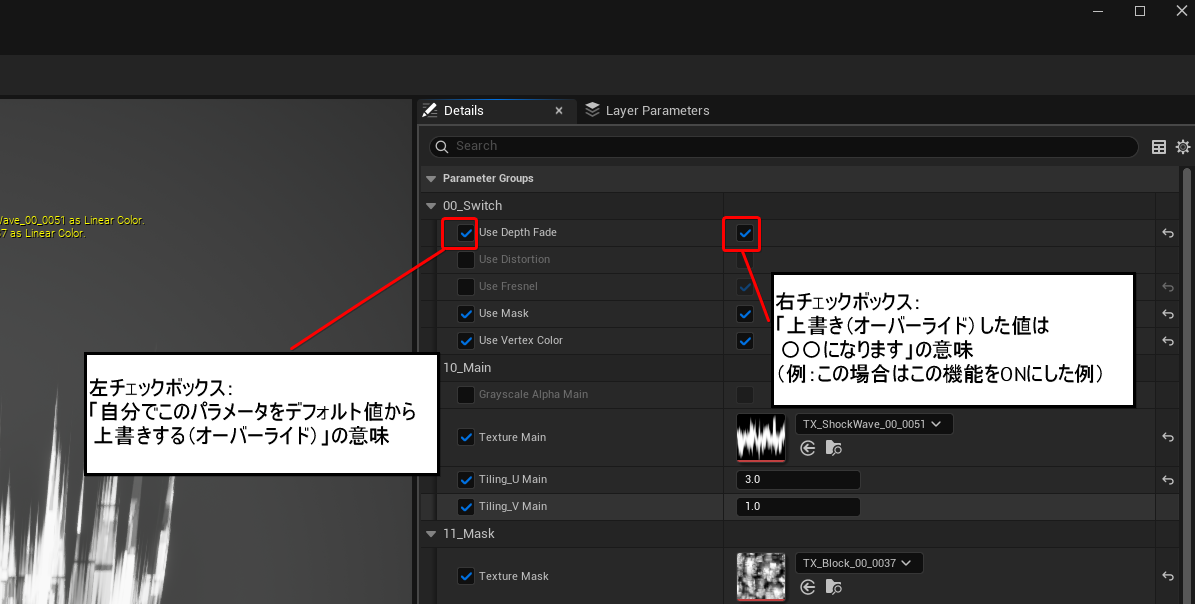
▼左チェックボックス:「自分でこのパラメータをデフォルト値から上書きします」の意味
▼右チェックボックス:「上書きした値は〇〇になります」の意味
Q.チェックをオンにしても適用されない原因は?
もし右のチェックをONにしたはずなのに、うまく動作しないということがあれば
可能性としては、右側のチェックだけONに変更して、
左側のチェックがOFFになっている可能性があるかもしれません。(グレーアウトの状態)
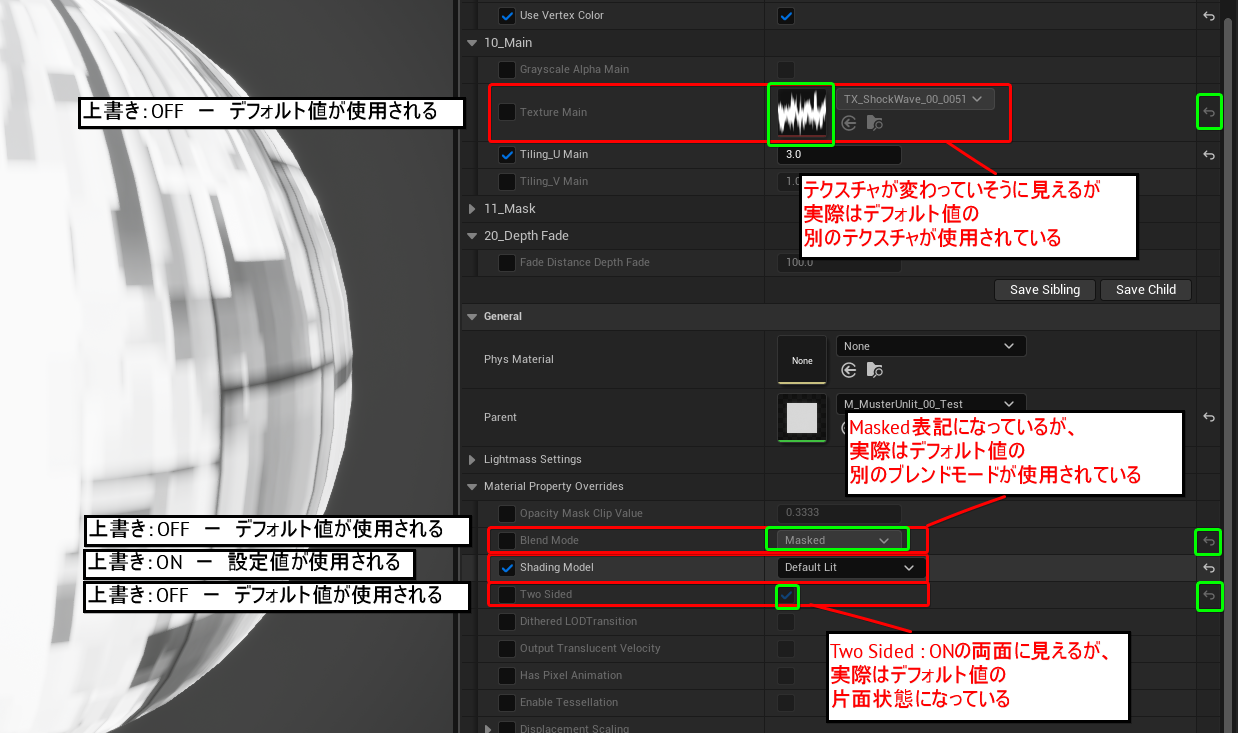
この場合は、マスターマテリアルの初期値(デフォルト値)が使用されることになり、
右の値は関係なくなります。
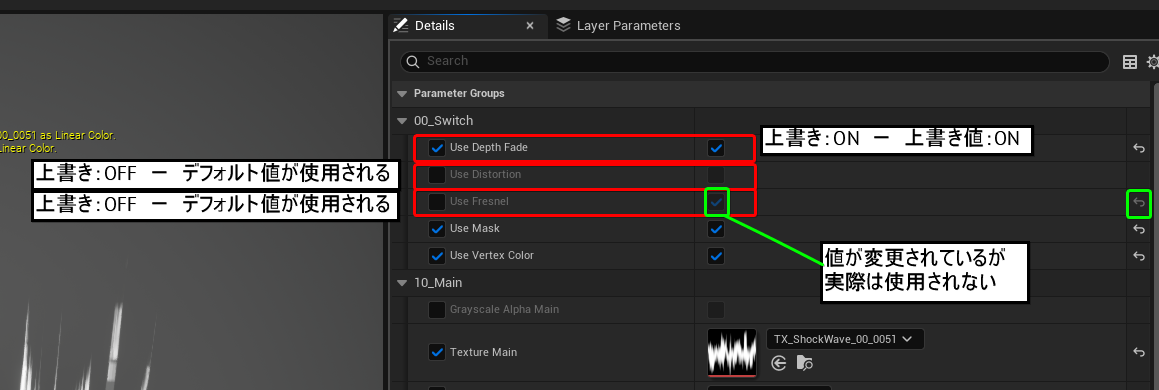
↑いくつか例を用意してみました。ON/OFFのチェックボックスだけでなく、数値やテクスチャ、色なども同様です。
解決方法
・上図の一番上の例のように、「左のチェックボックスもON」(上書き適用状態)にすることで、「右で設定した値が機能する」ようになります。
デフォルト値の確認方法
Unreal Engineの色んなパラメータ共通ですが、
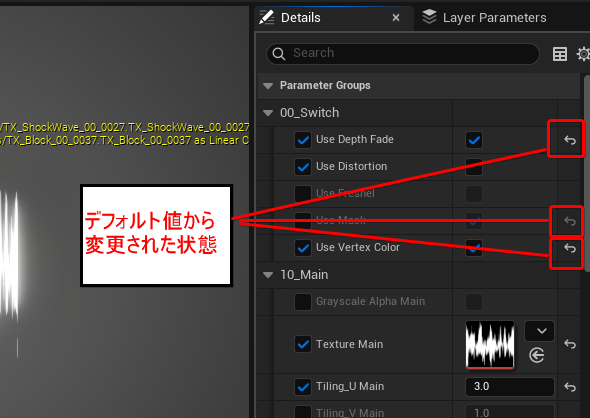
パラメータの右端にリセットアイコンが表示されたものは、
マスターマテリアルのデフォルト値から変更されています。
<デフォルト値の確認方法>
- 下図の「リセットアイコン」をクリックすると、デフォルト値になります。
(もしリセット前の値に戻したい前提の場合は、値をコピーしておくと後で貼り付けし直せて安全です。
※UEがCtrl + Zだと落ちやすいのもあり…。)
(もしくは、マスターマテリアルを直で開いて確認することも可能です。)
(実践)要注意すべき設定と解決策
ここでよくある注意事例を用意しました。
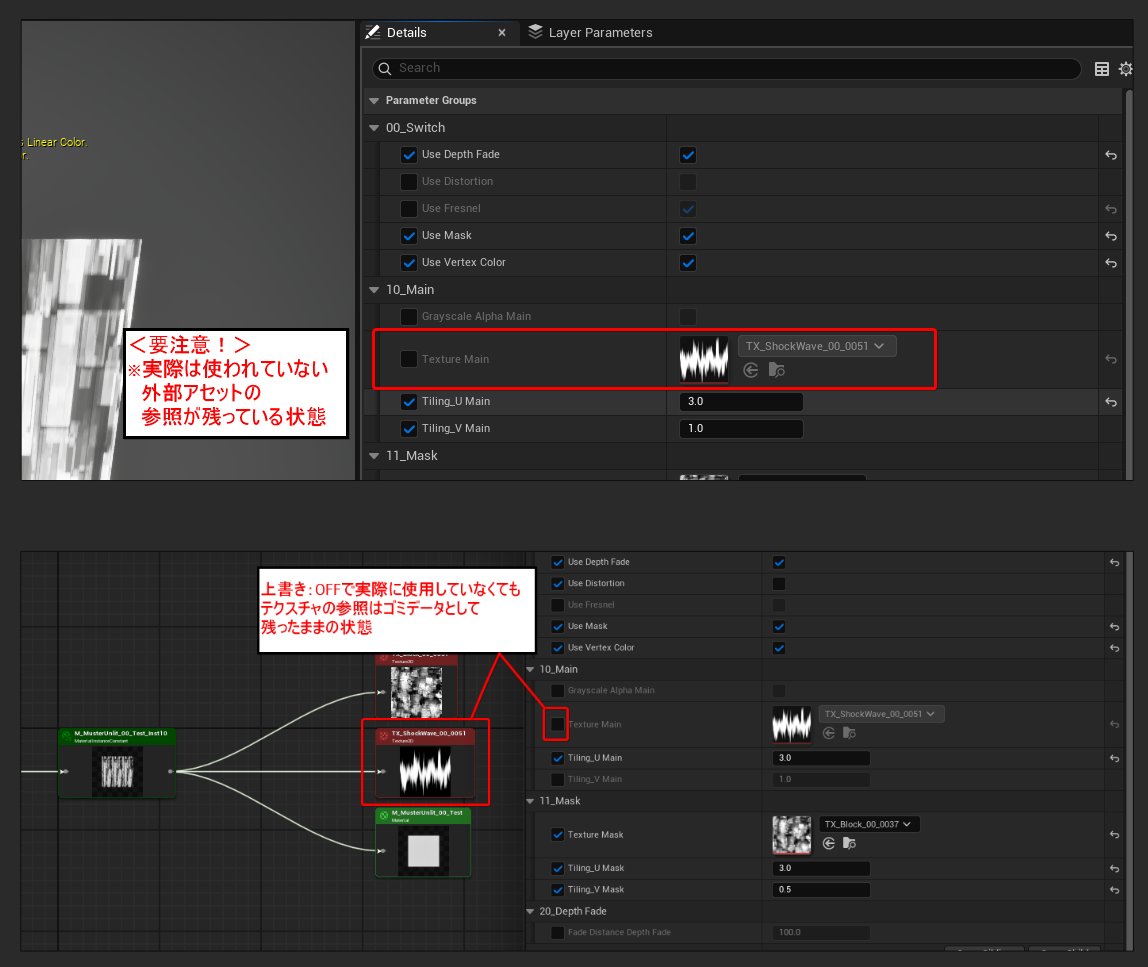
- (パターン1)実際には使用しないテクスチャ(など)が残ってしまっている。
不要なテクスチャが実際には上書きOFFで使われないのに残ってしまっていることがあります。
参照ビューアーで見ると、参照としては残ってしまっている状態です。
- (パターン2)実際には使用しないテクスチャが親の切り替えスイッチでパラメータごと隠れてしまっている。
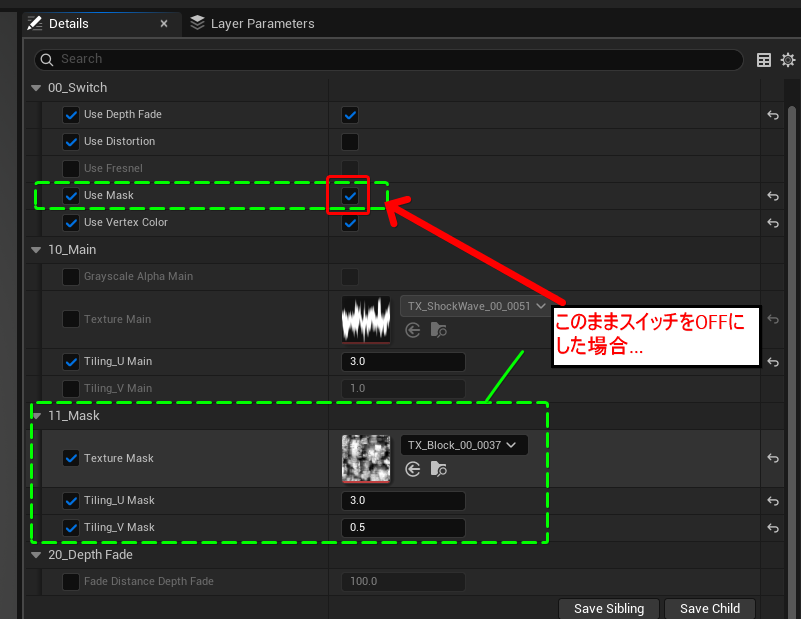
Unreal Engineのマテリアルインスタンスの仕様として、より発見しずらい事象として
このように実際はデータとしてあるものの、
親の機能切り替え用スイッチごとOFFにした場合があります。
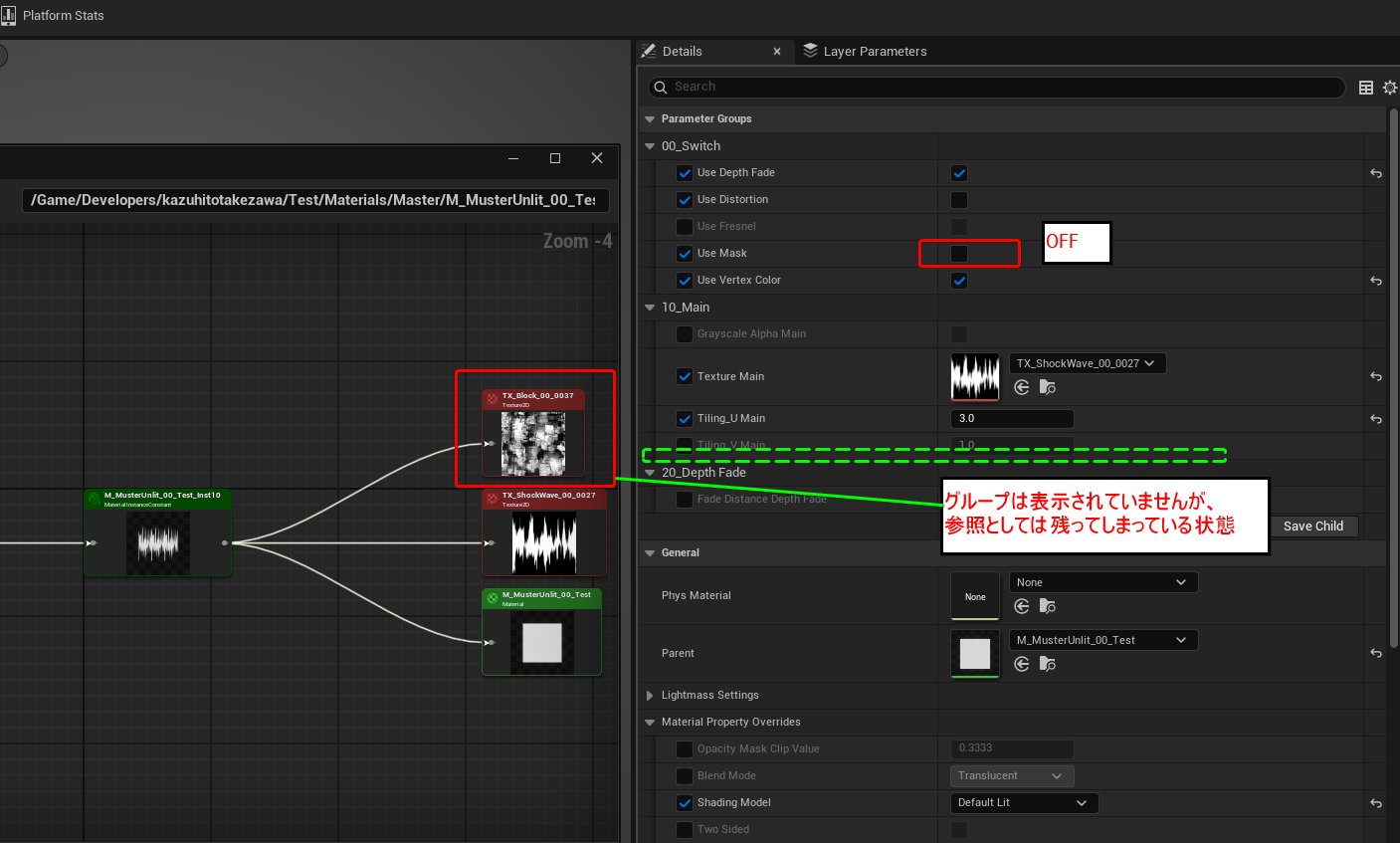
下図のようにグループごと見えなくなってしまうケースもあります。
こちらも見えていないがデータとしての参照は残った状態です。
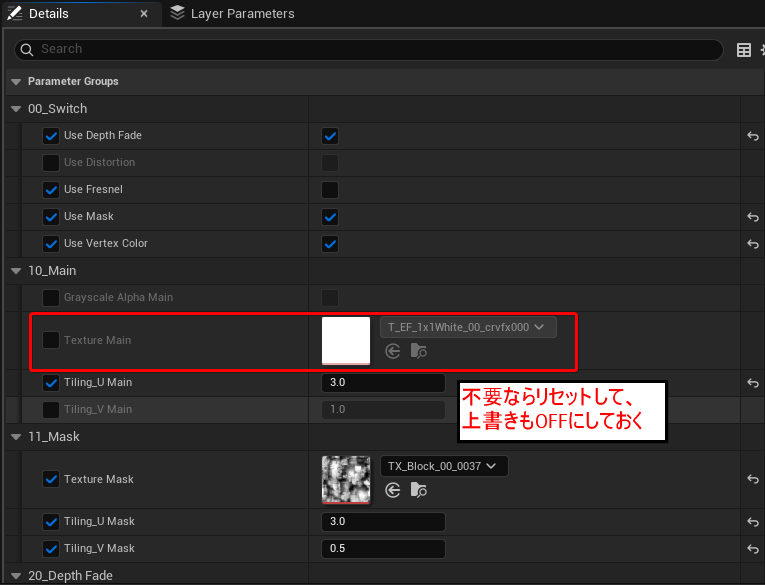
<★要対応の解決策★>
どちらの場合も不要であればちゃんとリセットしておくのが理想となります。
まとめ
今回はUnreal Engine 5にてマテリアルインスタンスの左右のチェックボックスの違いの解説と、
そこから派生して、適用されない時の解決法、注意事項などの解説を行いました。
・左チェックボックス:上書きする合図
・右:実際に適用する値
という点をまずは覚えていただき、
更に実践的な内容として
実際には使われていない値に関しては
左のチェックボックスをOFFにするだけだとゴミとして残ってしまうので
必ず「右の値もリセットして、左のチェックボックスもOFFにしておく」
ということも意識できると、きれいで負荷的にも優しいデータになっていくのでより良いかと思います!
UEの理解を深めるお役に立てれば幸いです。