この記事では、After Effectsでアウトラインを付ける機能を自分なりの解釈で4つ紹介したいと思います。
対象読者
・エフェクトデザイナーの方、目指している方
・After Effectでテクスチャを作りたい方、作っている方
・After Effectsでアウトラインの付け方を知りたい方
目次
境界線(レイヤースタイル):Stroke(Layer Stayle)
最初にレイヤースタイルでアウトラインを付ける方を紹介します。
付与方法
まず、境界線を付けたいものを用意します。
今回は円を用意しました。
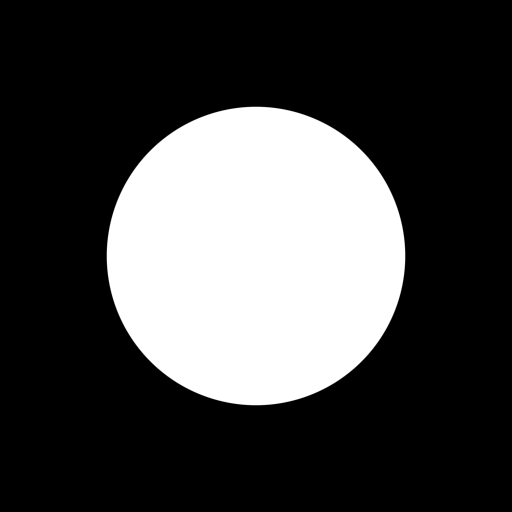
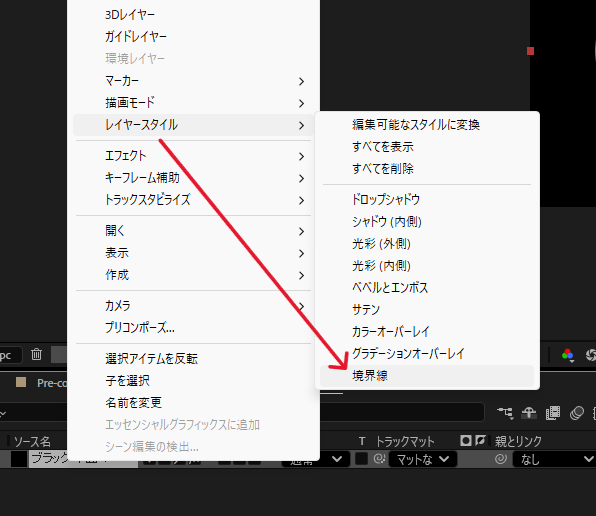
次に用意したレイヤーの上で右クリックします。
レイヤースタイル→境界線 をクリックすることでアウトラインが付与できます。
どういう機能?
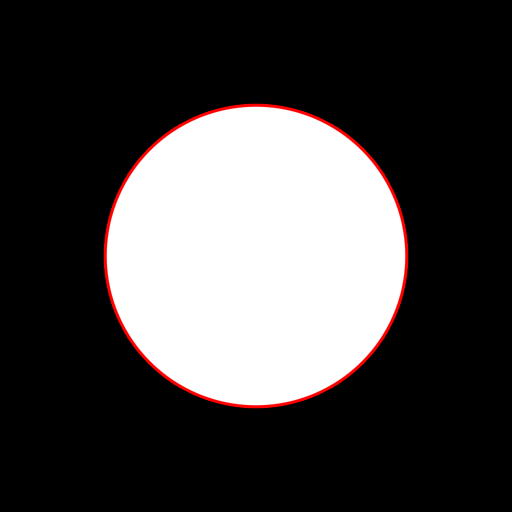
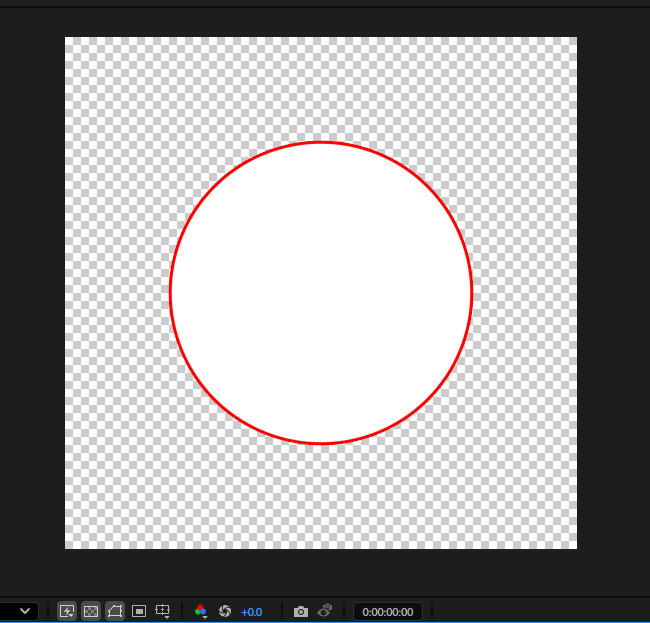
レイヤースタイルの境界線は、オブジェクト(今回は白い円)部分と透明部分の境目にアウトラインを付与します。
コンポジションパネル下部にある透明グリッド(チェッカー模様の長方形アイコン)をクリックすると分かるんですが
白い円の部分以外が透明になっています。
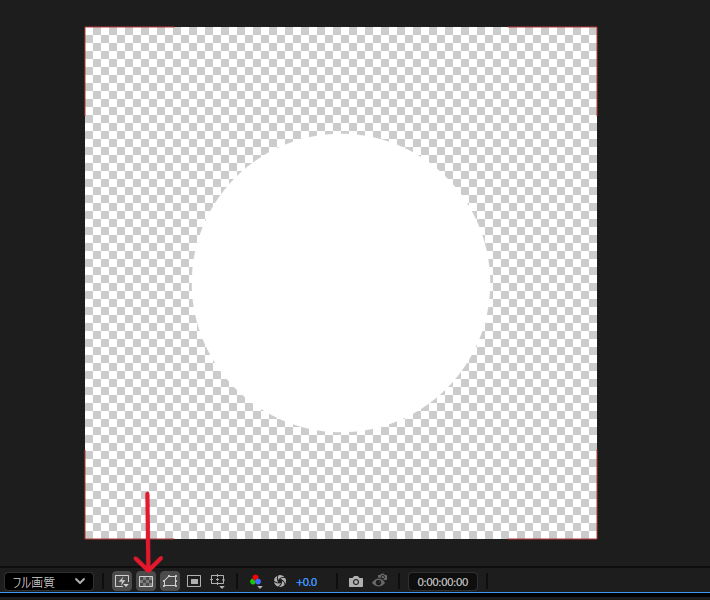
そして下画像を見ると、先程言った通りオブジェクト(円)と透明部分の境目に線が付与されています。
透明部分が無いオブジェクトに付与するとどうなるのか?
先程、透明部分との境目に線が付与されると書きましたが
透明がない物だとどうなるのか試してみたいと思います。
今回は、フラクタルノイズを用意しました。
透明グリッドで見ると透明な部分が無いことが分かります。
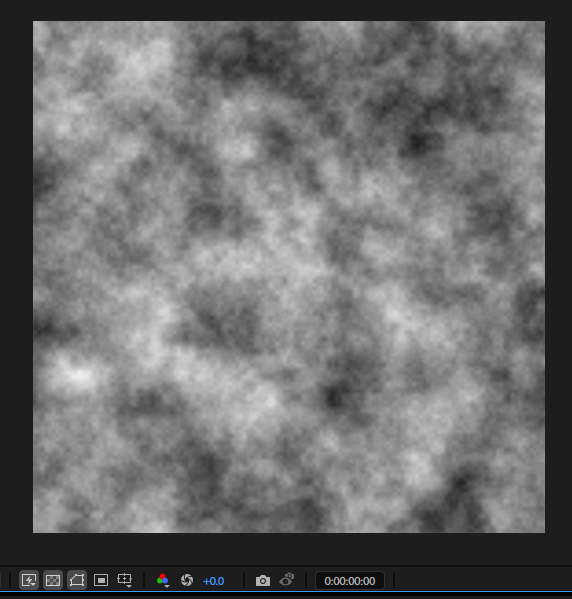
付与してみると、円の時のように線が表示されませんでした。
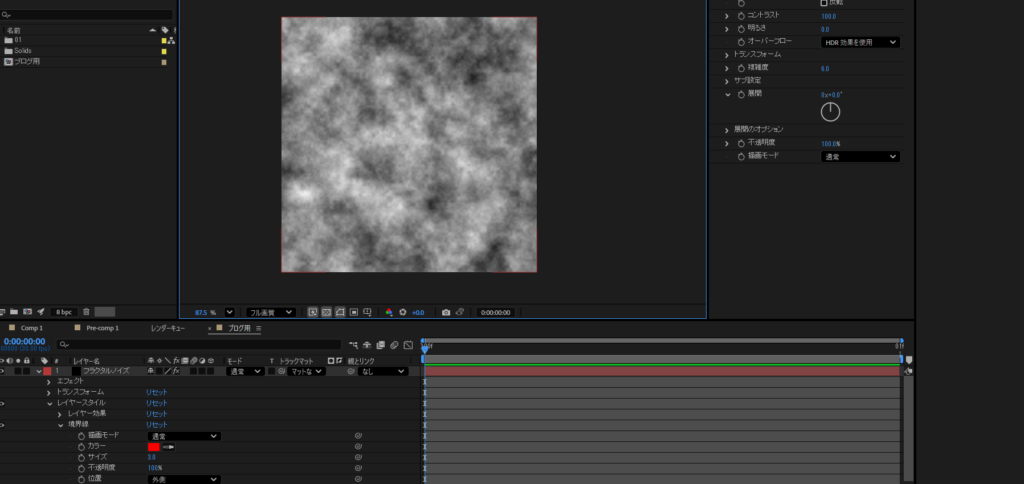
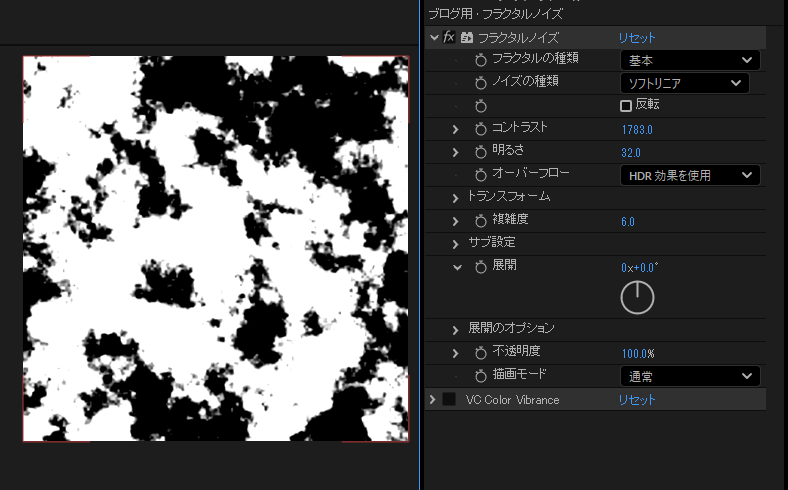
フラクタルノイズのような透明部分が無いようなものは、黒抜きなどを行い透明部分を作ってあげる必要があります。
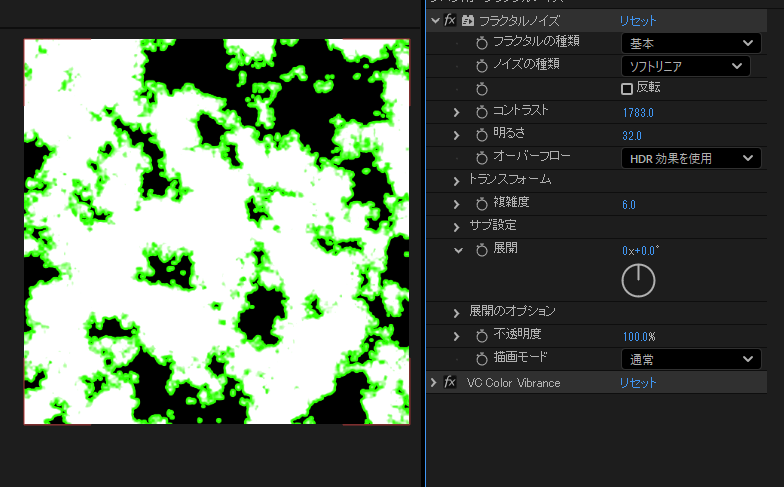
下画像は、黒抜きをして緑色の境界線を付与した状態です。
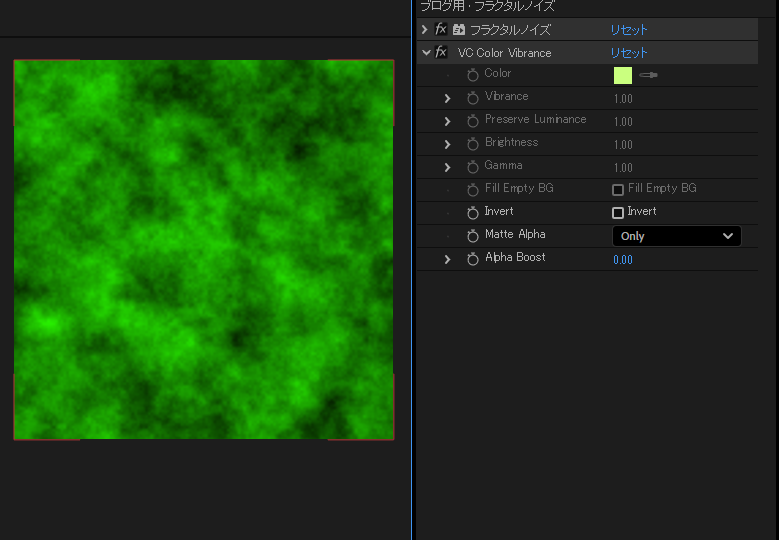
上画像のように線ではなく、ノイズに色が付いてるだけのように見えるのはフラクタルノイズのグラデーションの量が多いからです。
下画像のようにノイズのグラデーションを減らしてあげると線になります。
一応、線が出ない理由を説明すると
線は表示されていますが画面外に表示されているので見えないというのが理由です。
その証拠にレイヤーをズラすことで線が表示されました。
平面レイヤーを追加する前は、何も無い透明空間でした。
ただ、平面レイヤーを追加したことで視界(コンポジション作成で設定したサイズ)が埋まってしまい
透明な部分が失われてアウトラインが映らなくなってしまったということです。
しかし、平面レイヤーそのものをずらしたことで平面レイヤーと透明な空間の両方が視界に表示されたことにより
その境目にアウトラインが表示されるようになりました。
それと境界線の位置を調整することで線の確認はできます。
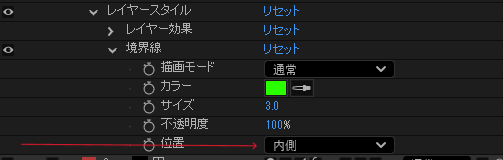
位置を内側 または 中央にすると線は表示されます。
外側だと透明部分にのみ線が表示されるので映りません。
ただ、上記のようにしてアウトラインを表示させることはほぼほぼ無いと思うので実質表示されていないようなものだと思っています。
輪郭検出:Find Edge
2つ目は、輪郭検出という機能を使ったアウトラインの付与方法です。
付与方法
付与したいものを用意して
レイヤーを選択した状態でエフェクトコントロールウィンドウ上で右クリック
スタイライズ→輪郭検出
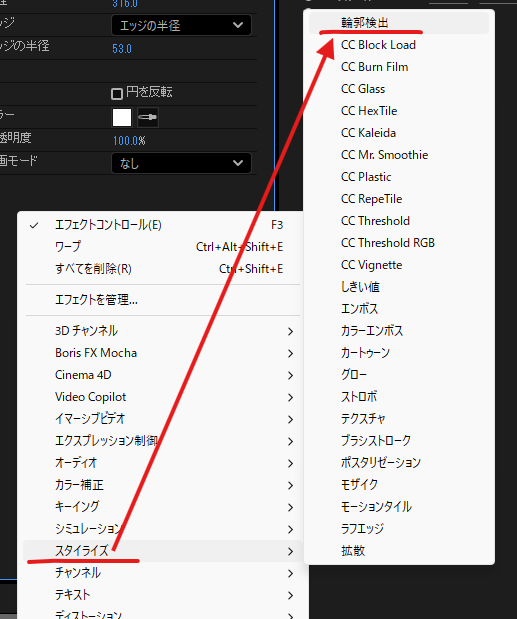
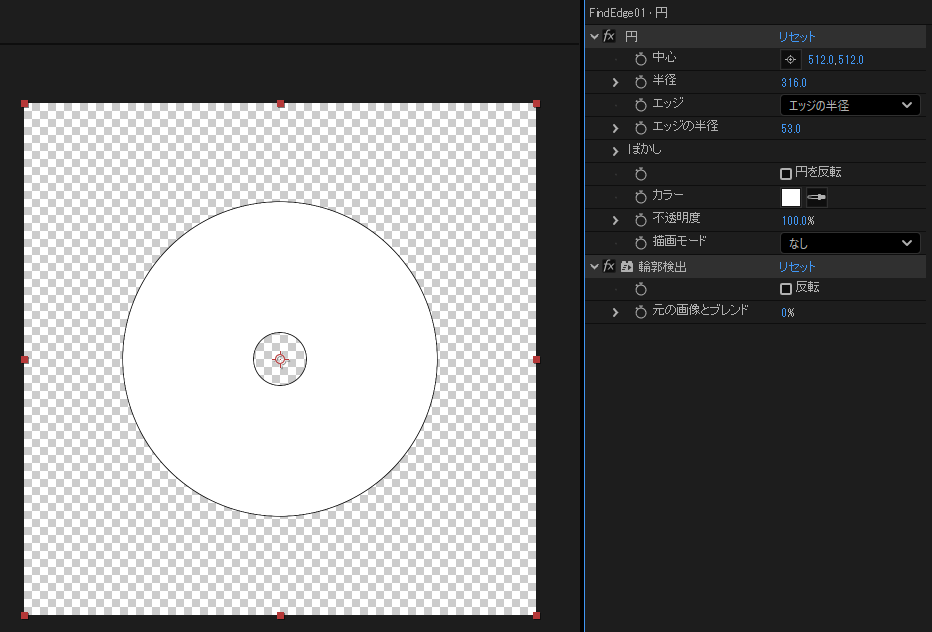
これでアウトラインが付与できました。
どういう機能?
レイヤースタイルは、アルファの境目でアウトラインが付いていましたが
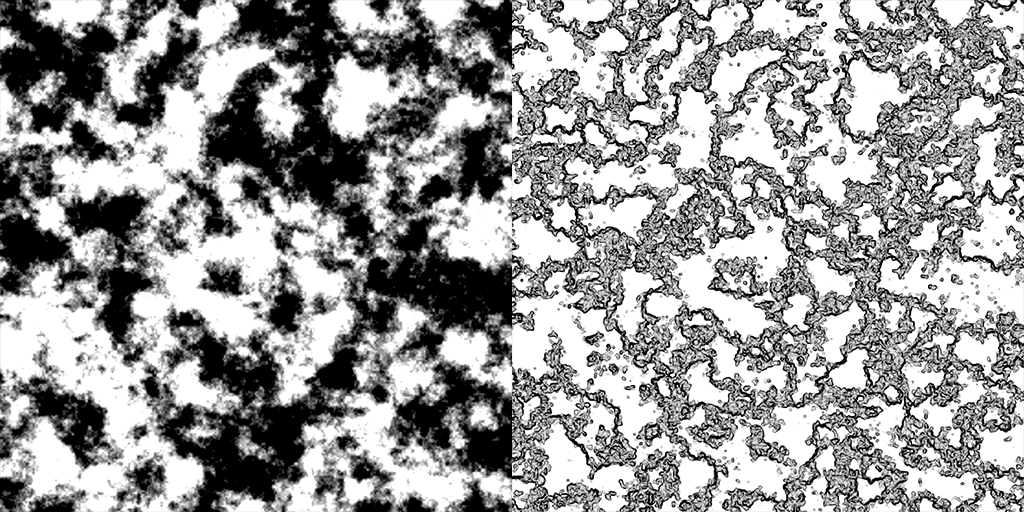
輪郭検出は、アルファだけでなく色、明るさに差がある部分にも付与されます。
なのでフラクタルノイズなどの最初からアルファが設定されていない状態のものでもアウトラインの付与が可能です。
左:輪郭検出を付与する前 右:輪郭検出を付与した後
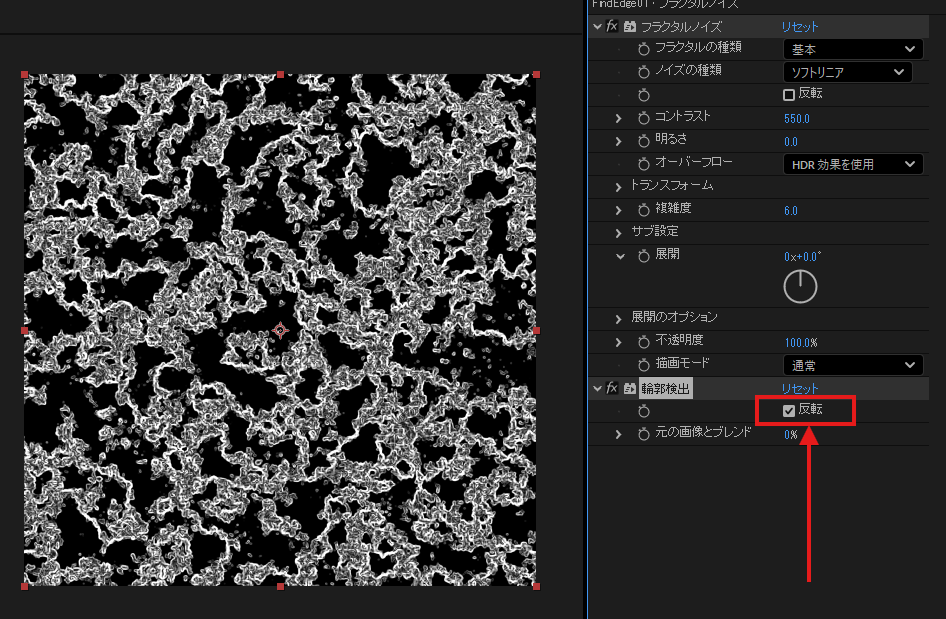
ちなみに反転すると黒線が白線に変わります。
注意点
元々、色がついていたものに輪郭検出を付与すると色が変わってしまうのでエッジに色を付けたい場合は
輪郭検出を付与した後に色付けをした方がいいと思いました。
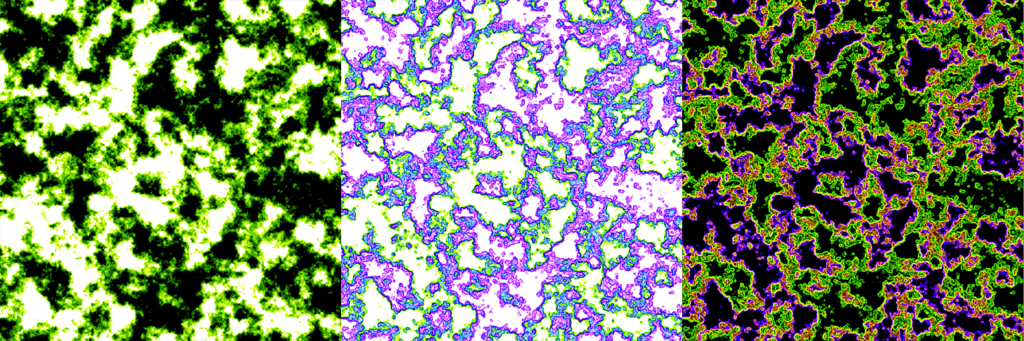
輪郭検出より先に色付けした場合どうなるか紹介します。
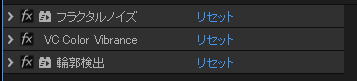
以下は、Color Vibranceで色付けしています。
左:色付け後、輪郭検出を付与する前 中央:色付け後、輪郭検出を付与した後 右:色付け後、輪郭検出を付与した後&反転
輪郭検出→色付けの順番だと下画像のように余計な色は付きません。
左:輪郭検出を付与した後に色付け 右:輪郭検出を付与した後に色付け&反転
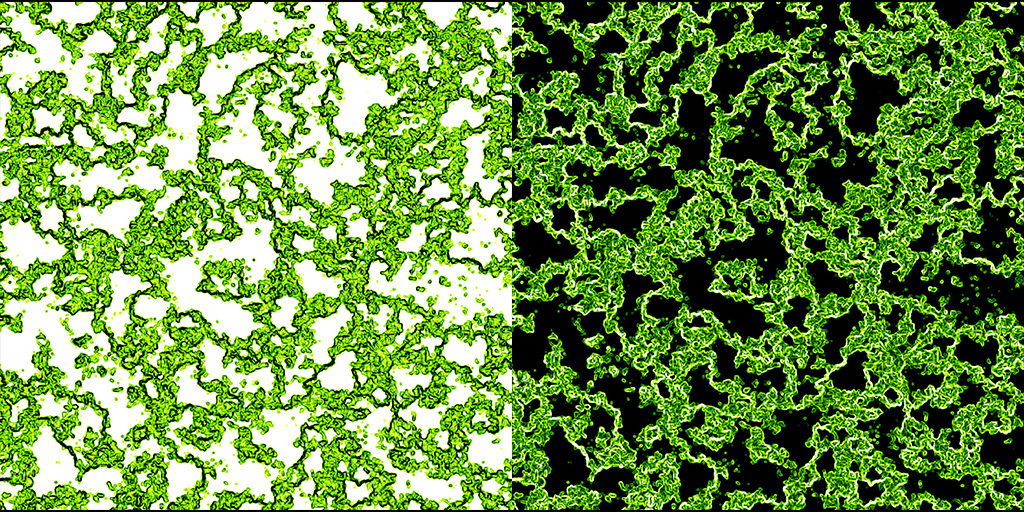
ただ、面白い色になったりするのでこれはこれで楽しいです!
カートゥーン:Cartoon
3つ目は、カートゥーンです。
付与方法
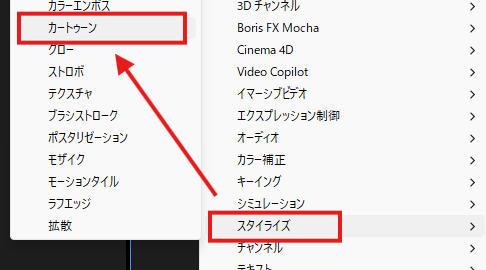
アウトラインを付与したいレイヤーを選択した状態でエフェクトコントロールウィンドウ上で右クリック
スタイライズ→カートゥーンで付与できます。
どういう機能?
アウトラインを付けるだけでなく、見た目が絵画のようなマットな質感にしてくれるのが特徴です。
ノイズ、オーラテクスチャに付与して、数値調整するだけで結構面白い見た目になります。
「塗り」の項目でグラデーション数、グラデーションの境目の滑らかさを調整し、特徴的な質感を作ることが可能です。
「エッジ」の項目でアウトラインの太さ、透明度、柔らかさを調整可能です。
左:フラクタルノイズ、カートゥーン付与前 右:フラクタルノイズ、カートゥーン付与後
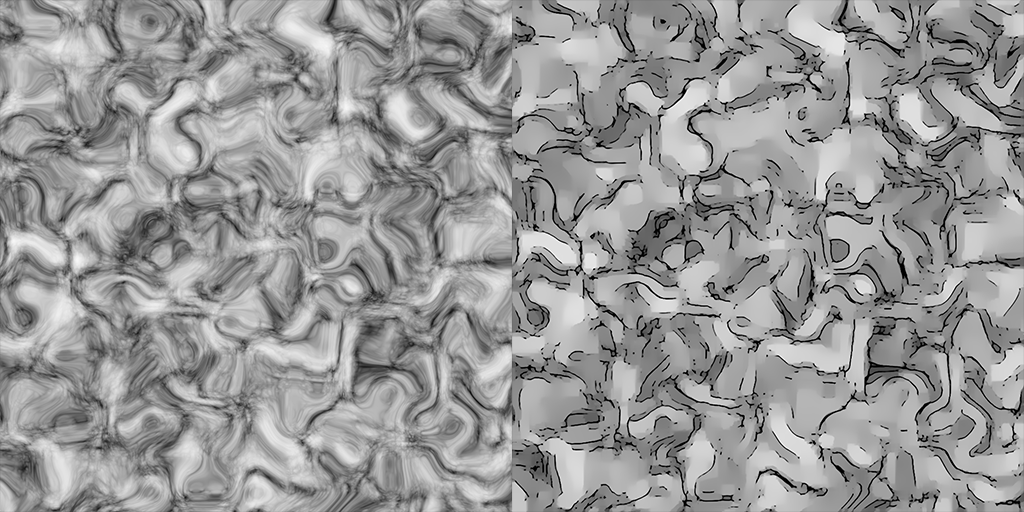
カートゥーンの数値を調整しているとたまに右のような感じで端に余計な模様が出てくることがあります。
左:カートゥーン付与前 右:カートゥーン付与後
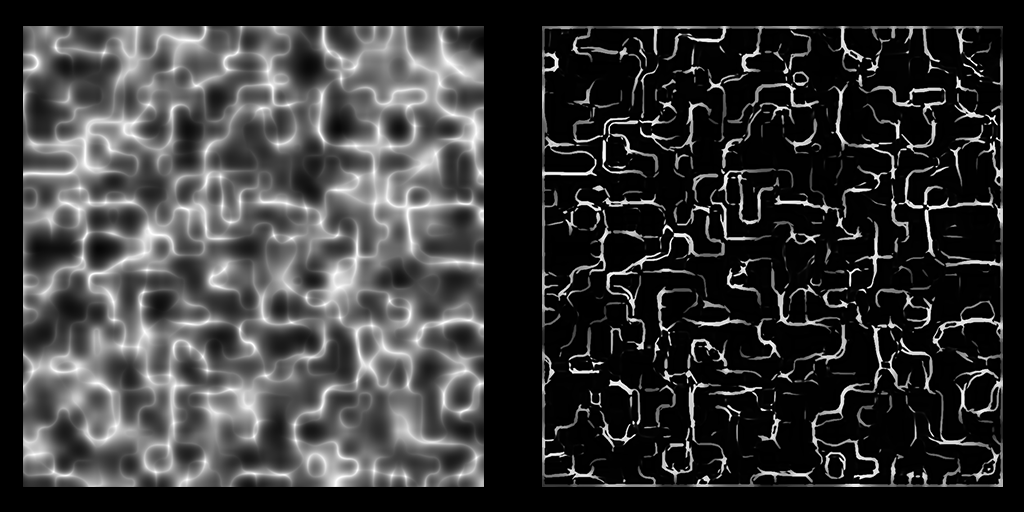
上のようなことが起こった時に自分は、トランスフォームのスケールで拡大して模様を隠したりしています。
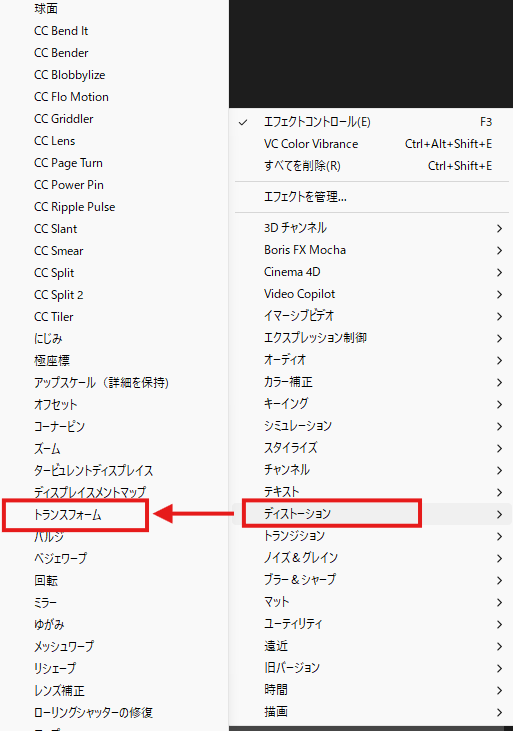
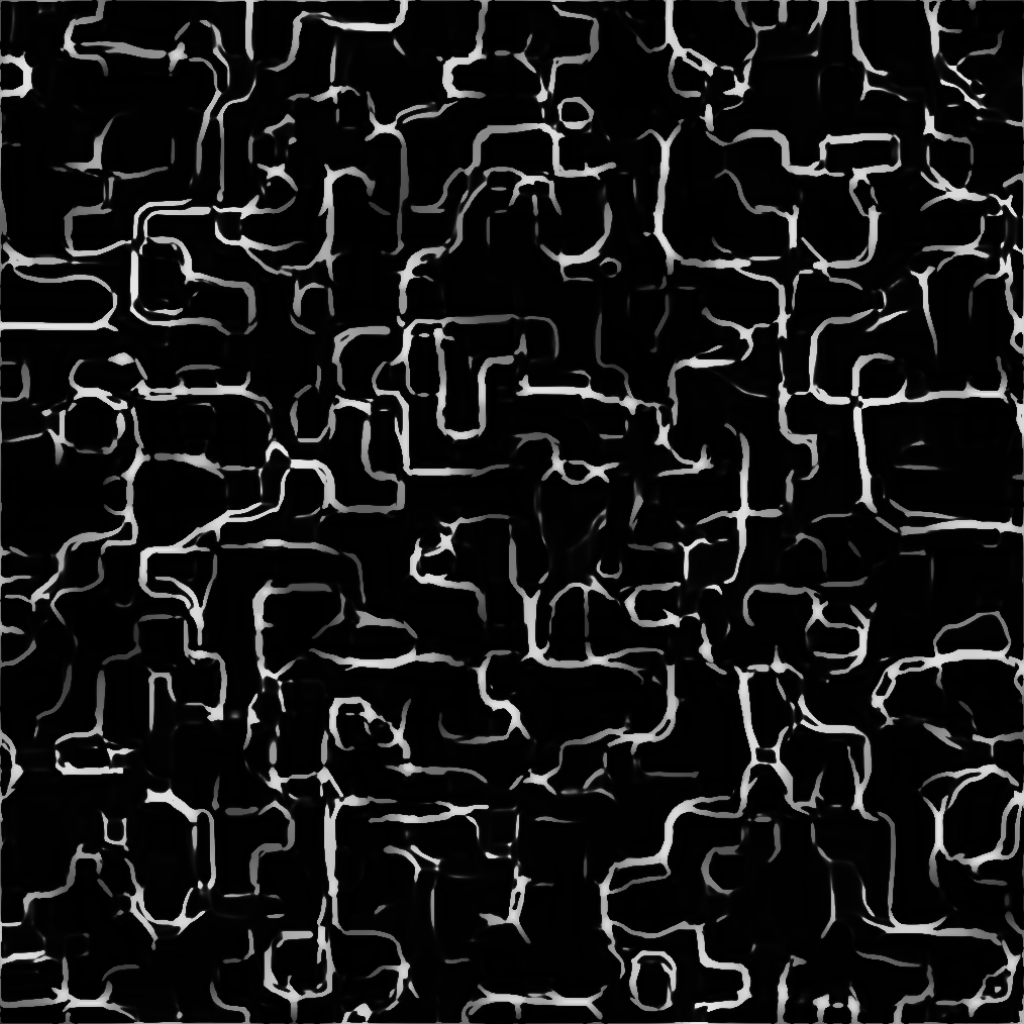
先程の右画像にトランスフォームのスケールで拡大した画像
ベガス:Vegas
最後にベガスという機能を紹介します。
付与方法
付与したいものを用意して
レイヤーを選択した状態でエフェクトコントロールウィンドウ上で右クリック
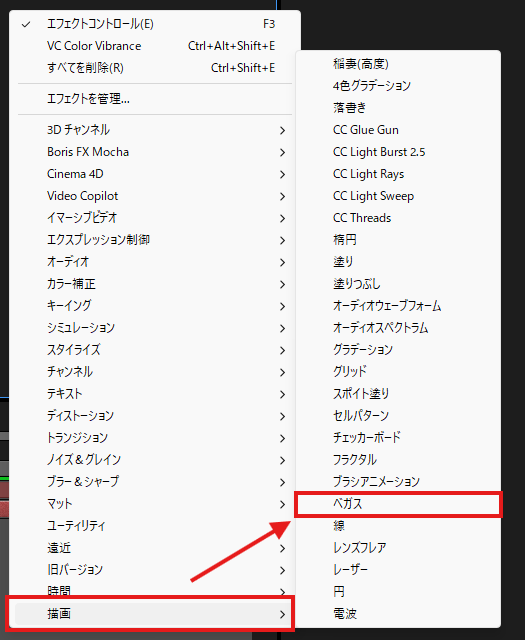
描画→ベガス で付与できます。
どういう機能?
今までのアウトラインでは、線が繋がっていましたが
ベガスは点線タイプのアウトラインを付与することができます。
もちろん点線の数、長さも変更可能です。
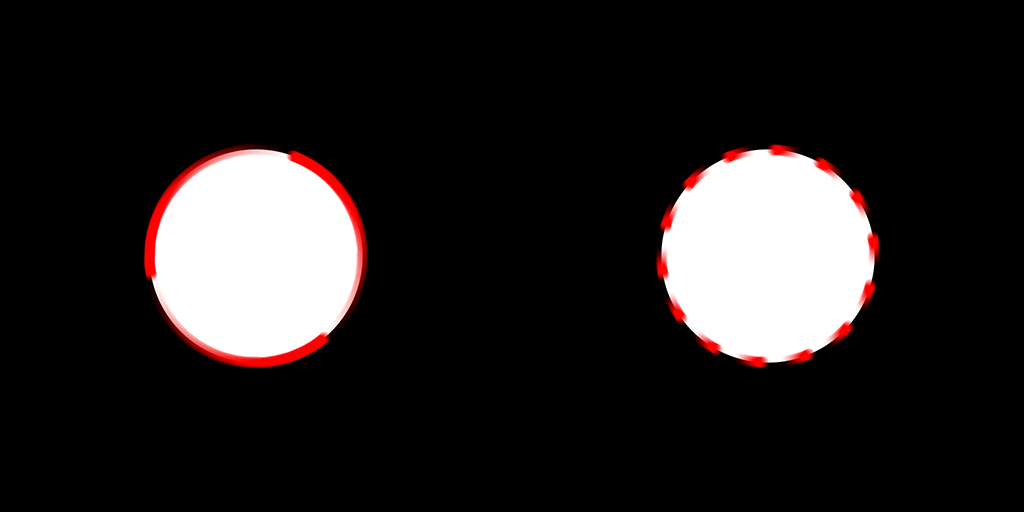
個人的に点線のアウトラインを付けたいことが今のところないのであまり使っていませんが、自ら点線にすることで千切れたアウトラインを出せるのではないかと思ってはいます。
まとめ
今回は、After Effectsでアウトラインを付ける方法を4つ紹介いたしました。
テクスチャを作っていると視認性を上げたいという理由でアウトラインを付けることがたまにあったのでまとめてみました。
この情報が誰かにとって役に立ってくれたら嬉しいです、ありがとうございました!