
この記事では、Unreal Engine の Niagara で作成したパーティクルの色を
Sequencer から好きなタイミングで変更する方法を紹介します。
Niagaraの中だけで色やパラメータを設定してエフェクトを作ることもできますが、
Sequencerから制御できるようにしておくと「このタイミングで色を変えたい」「このカットだけ少し見た目を変えたい」といった演出の調整がぐっとやりやすくなります。
対象読者
・エフェクトデザイナーを目指している方
・Sequencerを使用して映像を作ってみたい方
・NiagaraのUserParameterを知らない方
Niagara側の準備
NiagaraSystemの作成
テンプレートから作成していきます。
どれでも問題はありませんが、今回はFountainを使用していきます。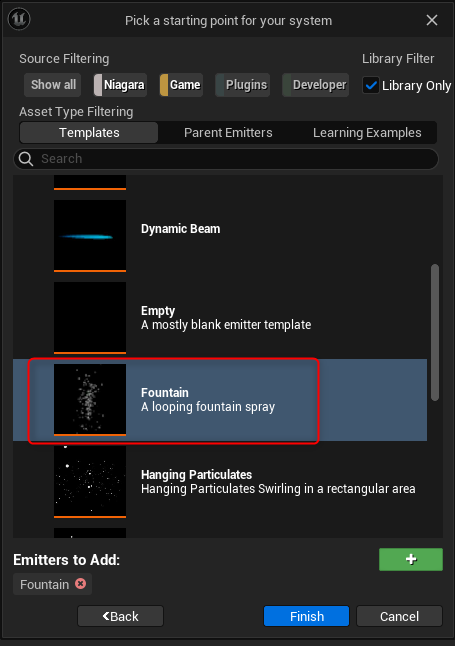
UserParameterの作成
Niagaraを開きます。
今回は色のパラメーターをSequencerから制御したいので、Scale Colorモジュールを選択します。
このモジュールのScale RGBの値を Sequencer から制御できるように変更します。
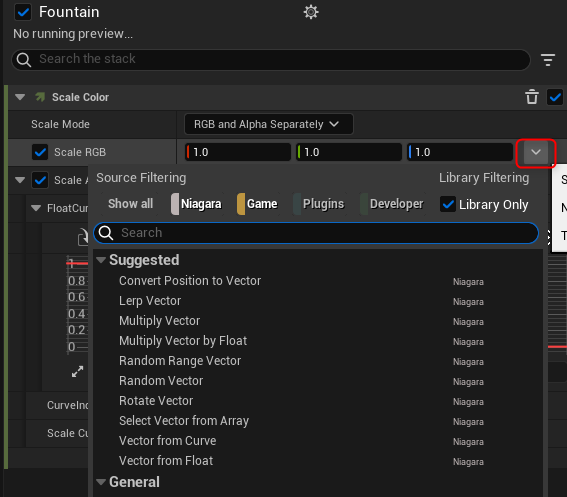
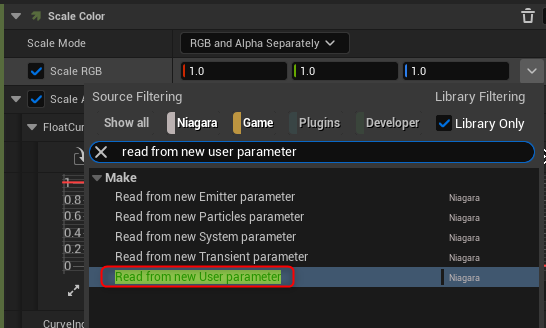
Scale RGB の入力を User Parameter に変更します。
- Scale RGB の右側の▼メニューをクリック
- Read from new User Parameter を選択
- User Parameterの名前を変更
デフォルトだと名前がScale RGBになっていますが、分かりやすくするためにUser Scale RGBに変更しておきます。
User Paramatersタブから該当のパラメーターを選択 > 右クリック > Renameから変更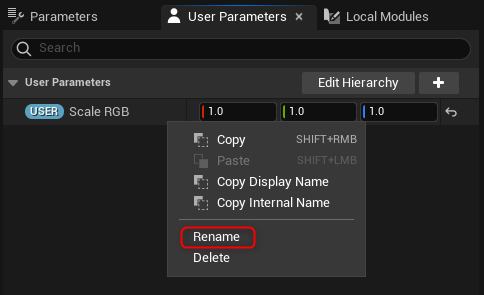

Sequencer側の準備
Sequencerの作成
適当なレベルを開いた状態で、Level Sequenceを作成してください。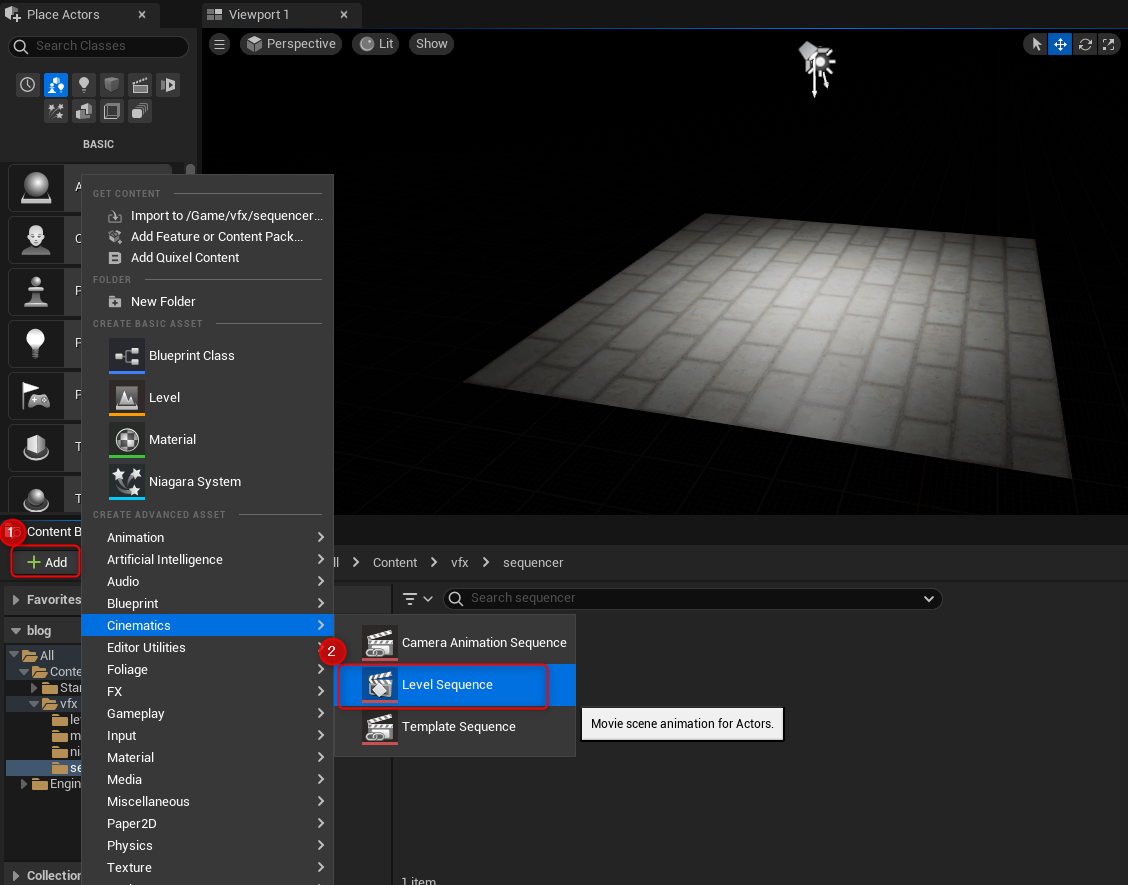
Sequencerの設定
ここから実際に、Sequencerの中でNiagaraのパラメーターを制御する設定をしていきます。
- 作成したSequencerを開く
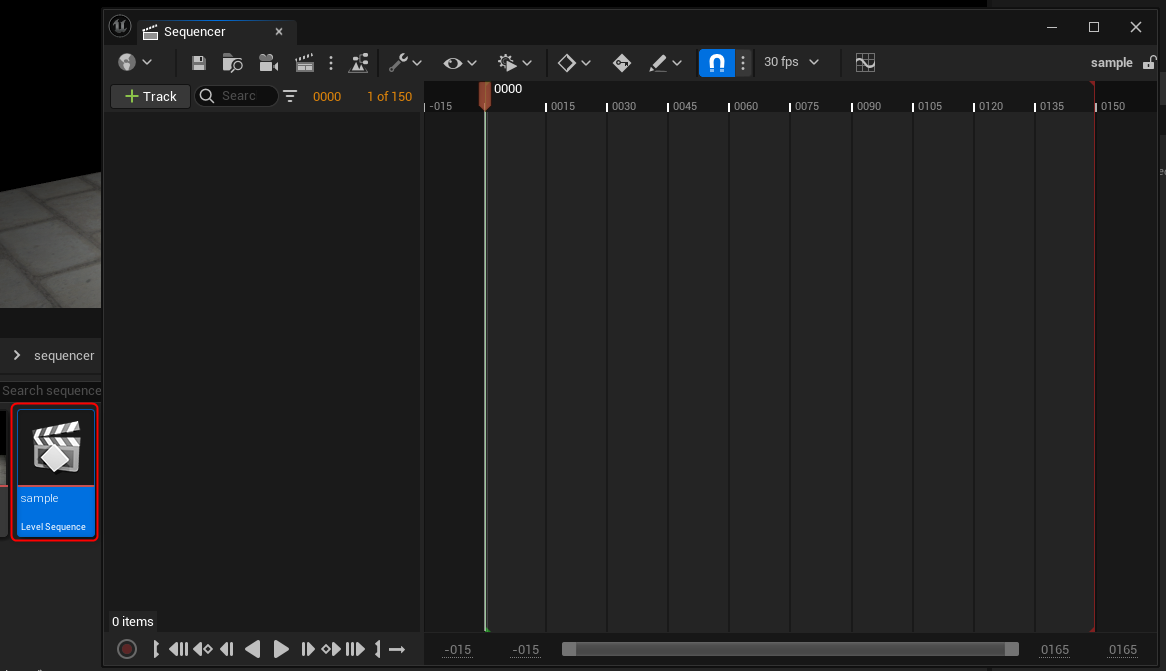
- 先ほど作成したNiagaraSystemをSequencerへD&Dする
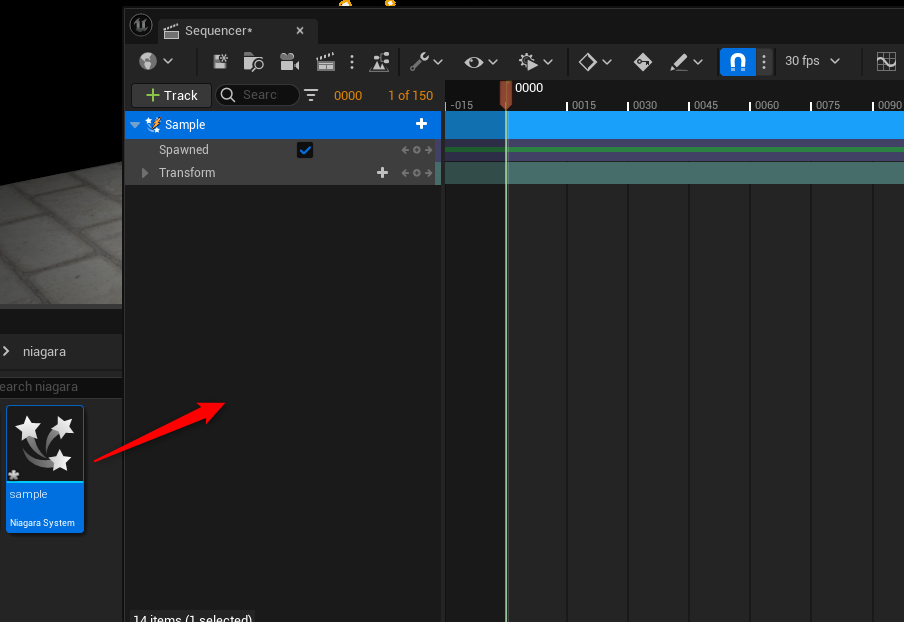
これでレベル上でパーティクルが再生されるようになりました。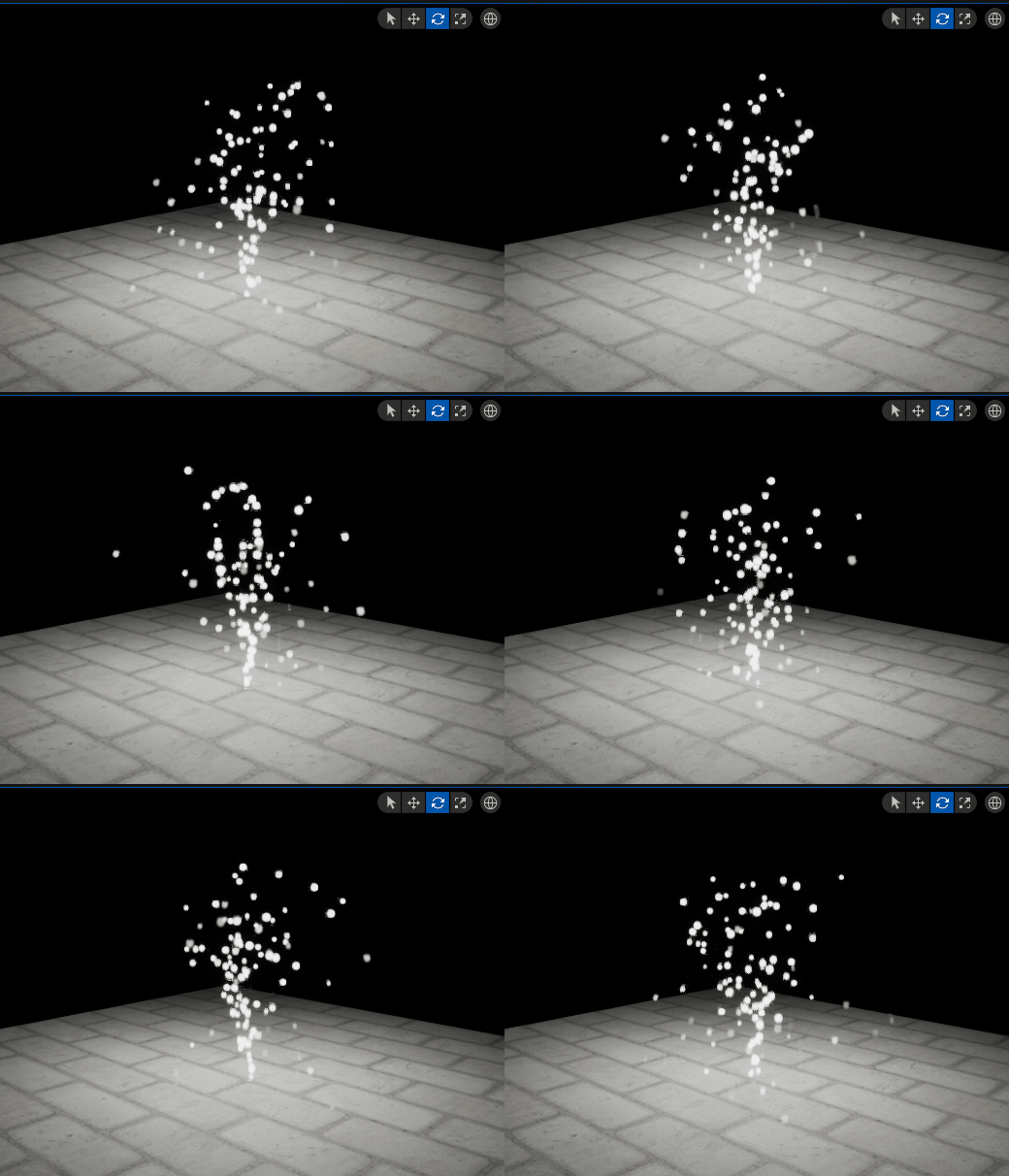
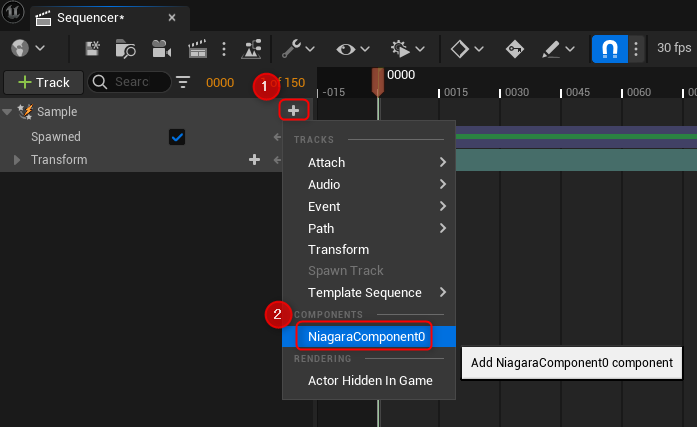
- +ボタン > NiagaraComponent0 を選択
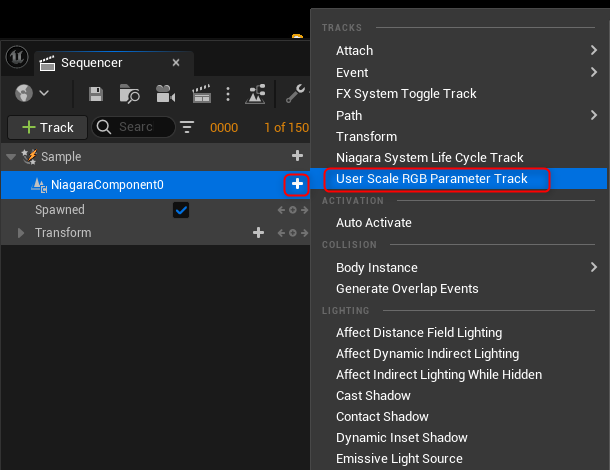
- トラックに追加されたNiagaraComponent0の+ボタン > User Scale RGB Parameter Track を選択
- トラックに追加されたUser Scale RGBにキーを打つ
今回は例として青から赤に変化するようにしてみます。
①0フレーム目にキーを打ち【X:0.0 Y:0.0 Z:1.0】と入力する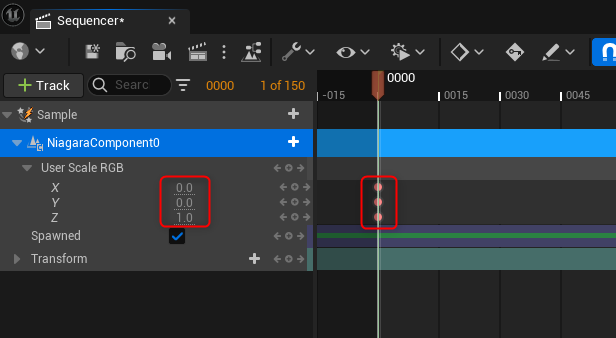
②30フレーム目にキーを打ち【X:1.0 Y:0.0 Z:0.0】と入力する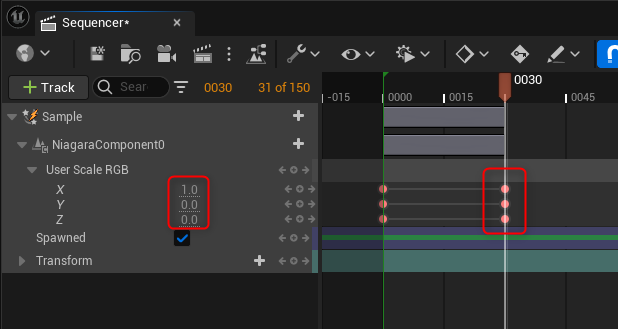
- 完成
0~30フレームにかけて青から赤に色が変わっていくようになりました。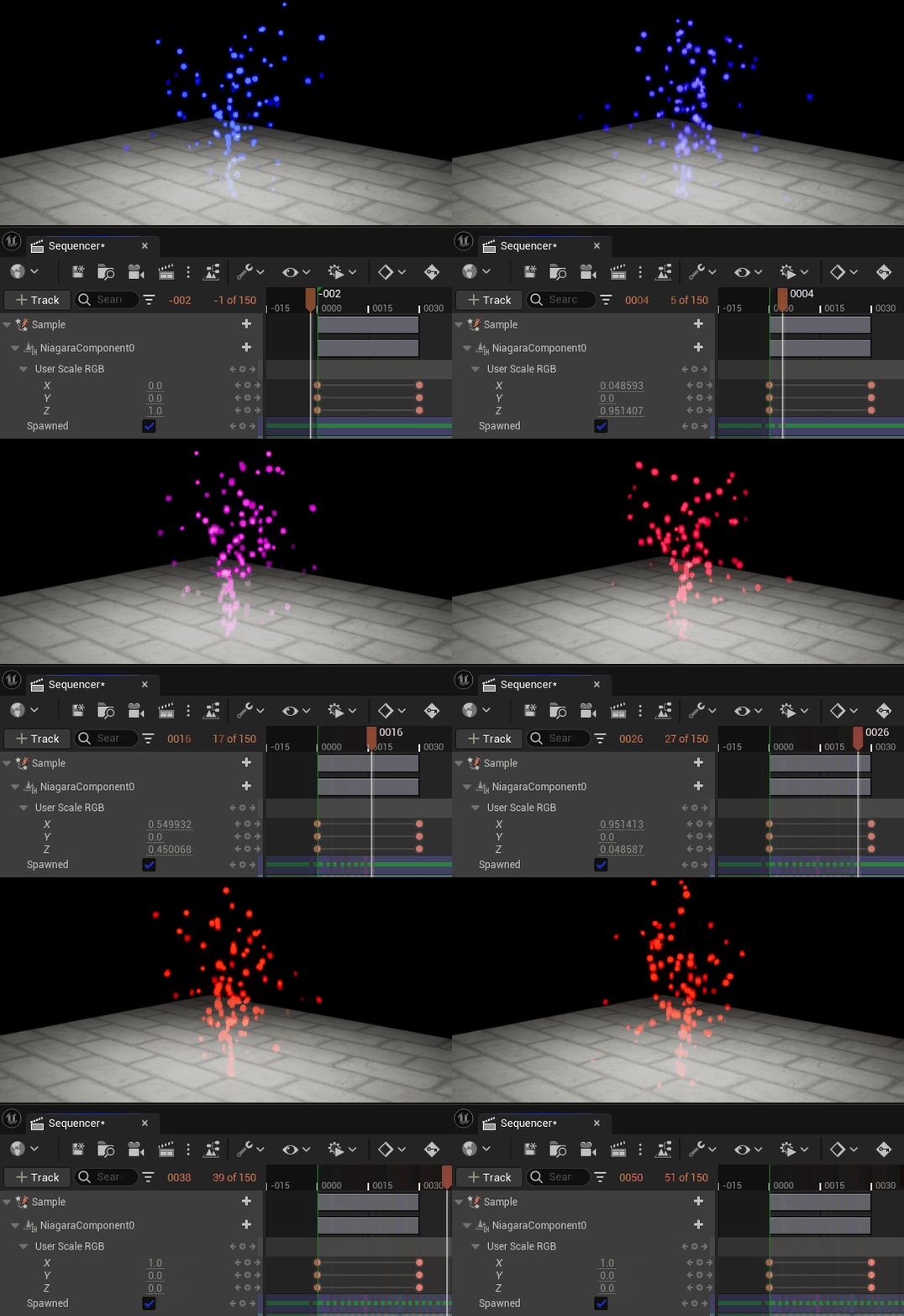
まとめ
今回はUser Parameterを通してSequencerで色を変える方法を学びました。
User Parameterは他にもBlueprintやゲーム側から動的にNiagaraのパラメータを変更して、
エフェクトをゲームの状態と連動させたり様々な場面で使用できるのでぜひ活用してみてください。