この記事では、UE の Niagara を使って揺れる旗を作例にスクラッチパッドによるアトリビュートの制御方法について解説します。
対象読者
・エフェクトデザイナー
・Unreal Engine の基礎的な操作を理解している方
環境
・Unreal Engine 5.8
作例紹介
今回は動画の様に「揺れる旗」をNiagara で作ってみます。
作成手順
テンプレートから開始
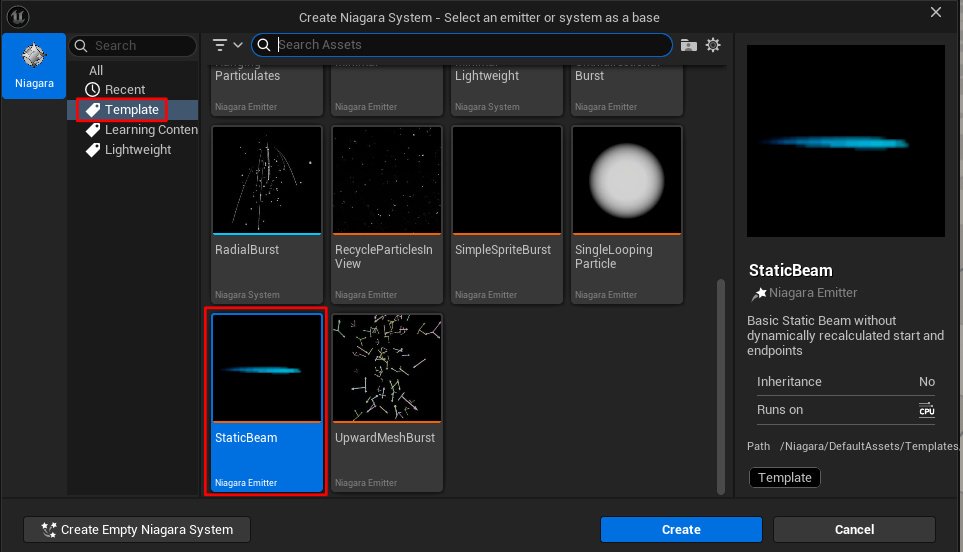
テンプレートをベースに始めていくので、Create Niagara System から 【Static Beam】を選択し Create ボタンを押します。
基本設定
まず、以下の項目を変更します。
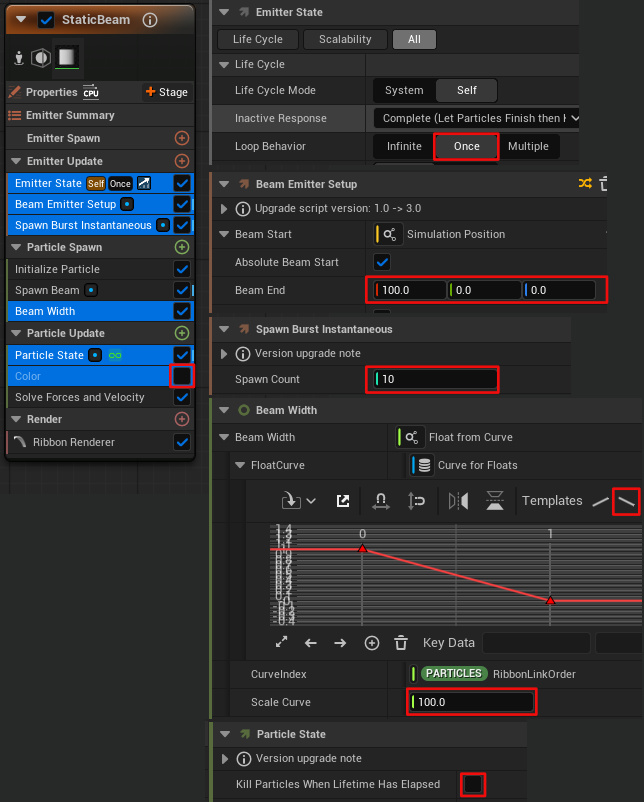
・Emitter State → Loop Behavior を【Once】
・Beam Emitter Setup → Beam End を【X:100、Y:0、Z:0 】
・Spawn Burst Instantaneous → Spawn Count を【10】
・Beam Width → FloatCurveを右肩下がりに変更、Scale Curve を 【100】
(カーブテンプレートからだと変更しやすいです)
・Particle State → Kill Particles When Lifetime Has Elapsed を 【OFF】
・Colorモジュールを【OFF】
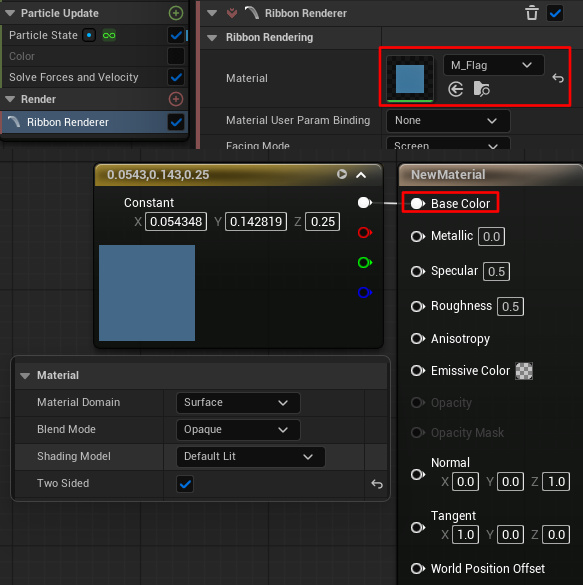
次に Ribbon Renderer → Material に不透明マテリアルをセットします。
Facing Mode によるリボンの向きを固定
現状Facing Mode が【Screen】になっていて、カメラに合わせてリボンの向きが変化しています。

そのため、セットパラメーターを作り Ribbon Facing を追加し【X:0 , Y:0 , Z:1】にして、Facing Mode を【Custom Side Vector】にします。
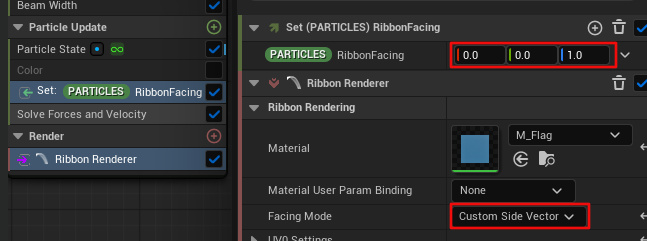
Z軸で固定化されました。
揺らめく動き
Niagaraには手軽に揺らめいた動きを作るモジュールが提供されていて、代表的なものに「Curl Noise Force」や「Jitter Position」等がありますが、これらのモジュールではパーティクルに力や位置の変化を加えるため、設定によっては時間の経過とともに元の位置から離れてしまいます。
今回は旗のように、元の形状を維持しながら揺らしたいので、Scratch Padで独自の処理を作成します。
左:Curl Noise Force , 右:Jitter Position
Sample Noise Field によるノイズ変位
まず最初にParticle Updateに「Update Beam」を追加します。
これはビームを構成するパーティクルの位置を毎フレーム更新するモジュールで、その後にScratch Padでノイズによる変位を加えることで、元の形状を維持しながら揺れを表現する事が出来ます。
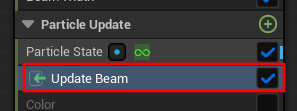
次に同じ Particle Update グループでスクラッチパッドを追加して中に入ります。(Solve Forces and Velocityも不要の為、OFFにします)
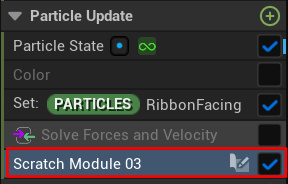
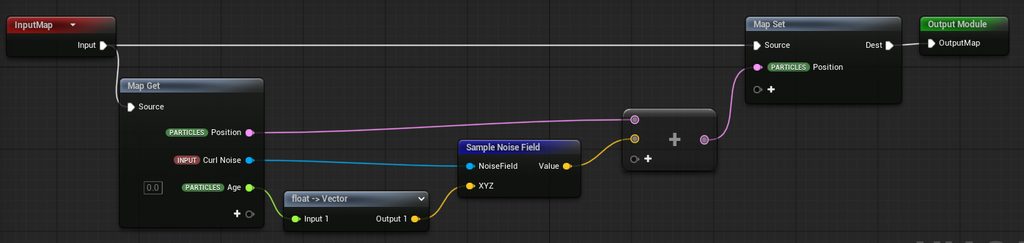
Map Getから「+」ボタンによりパーティクルの「Position(基準位置)」と「Age(生成されてからの経過時間)」を追加します。
またノイズを生成する「Curl Noise」を追加し、それを取得する為の「Sample Noise Field」を接続します。
次にXYZにAgeを接続することで、寿命の進行に応じて変化するノイズを取得する事が出来ます。
最後に取得したノイズを元のPositionに加算し、その結果をMap Setの「Position」に接続します。
Ribbon Link Order による個別変化
周期的に揺れている状態になりましたが、全てのパーティクルに同一のノイズ値が入っているため、一つの塊で揺れている様に見えます。
これはこれで別の表現に使えそうですが、別々の強さで入れてほしいので MapGet にパーティクルの「Ribbon LinkOrder」を追加して「Age(生成されてからの経過時間)」を足し算させたものを XYZに繋げます。
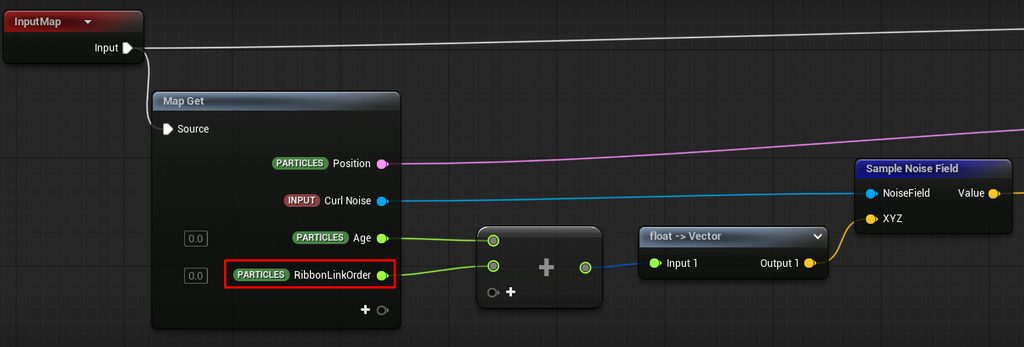
この「RibbonLinkOrder」は、リボンを構成するパーティクルの接続順を指定するアトリビュートです。
今回の構成では、パーティクルの発生数に応じて0〜1に正規化され、基点が0、先端が1となるように設定されています。
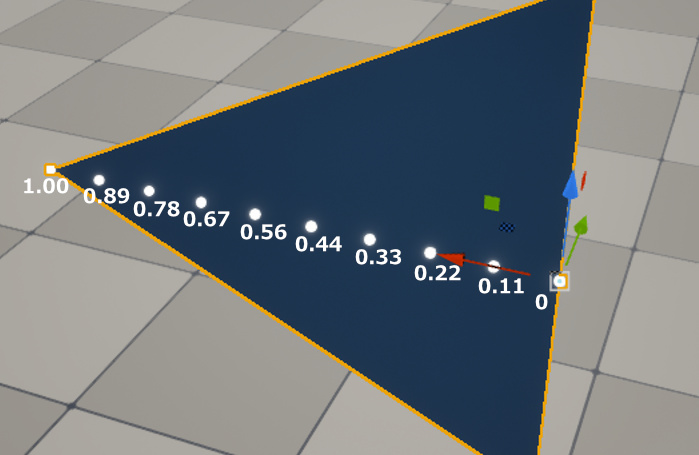
これをAgeに加算することで、パーティクルごとに少しずつ異なる座標が「Sample Noise Field」に入力されるため、隣り合うパーティクルのノイズが滑らかにつながり、旗のような自然な揺らめきを表現できます。
調整用パラメーターを作成
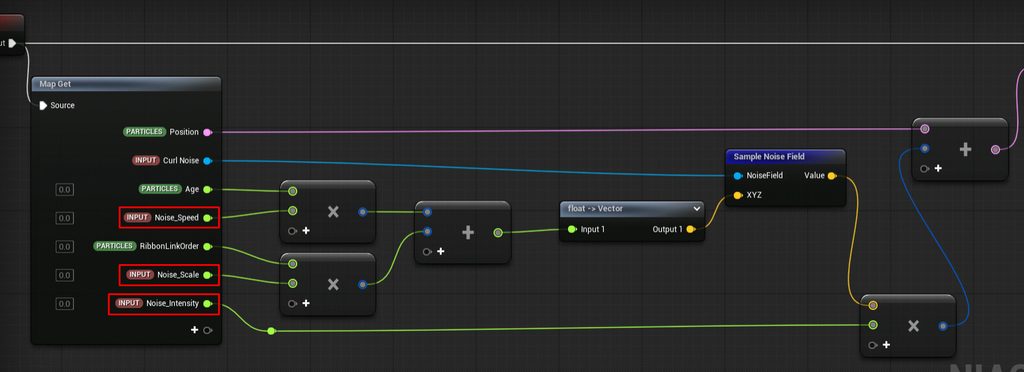
ノイズのサイズ、変化の速度調整用にMapGetの「+」ボタンからフロート型のインプットパラメーター「Noise_Speed」「Noise_Scale」「Noise_Intensity」を作り掛け算で繋げます。
・[Particle]Age × (Input)Noise_Speed
・[Particle]RibbonLinkOrder × [Input]Noise_Scale
・[OUT]Sample Noise Field × [Input]Noise_Intensity
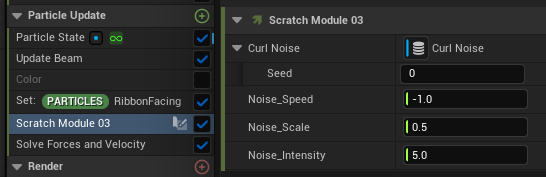
Scratch Padで作成したモジュールを選択すると、詳細パネルに各パラメーターが表示されるので、それぞれ「Noise_Speed = -1」「Noise_Scale = 0.5」「Noise_Intensity = 5」に設定します。
ビームの方向を利用して揺れを調整
動作を確認するため、Niagaraをレベルに配置して回転させてみます。すると、向きに関係なく同じ強さでノイズが適用され旗が伸び縮みしてしまうため、ビームの方向を利用して揺れを調整します。
まず、Vector型の入力パラメーター「Direction_Weight」を作成し、以下のように乗算します。
・([OUT]Sample Noise Field × [Input]Noise_Intensity ) × [Input]Direction_Weight
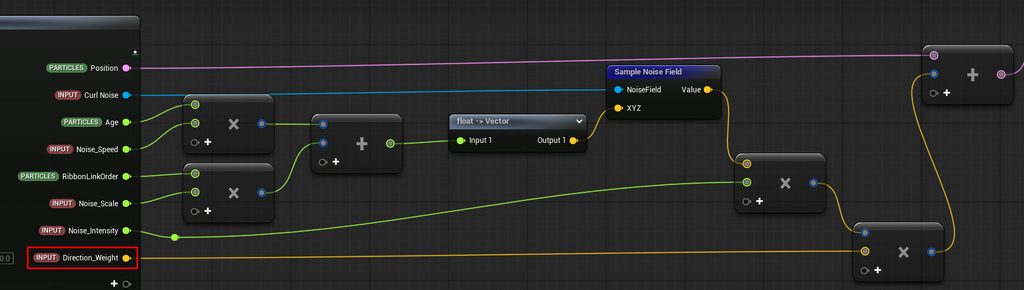
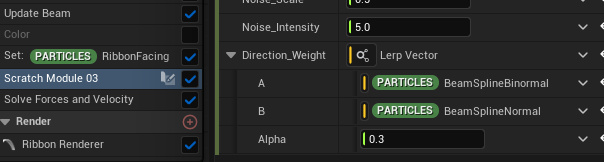
次に、スクラッチパッドの詳細パネルに表示された「Direction_Weight」の▼ボタンから「Lerp Vector」を選択し、以下の値を設定します。
A:BeamSplineBinormal
B:BeamSplineNormal
Alpha:0.3
BeamSplineBinormal 、BeamSplineNormal、他BeamSplineTangentというのがありますが、これはビームに沿った各方向を表すアトリビュートです。これらの方向ベクトルを組み合わせることで、ビームの向きに応じた重み付けを行い、旗の揺れる方向を調整できます。
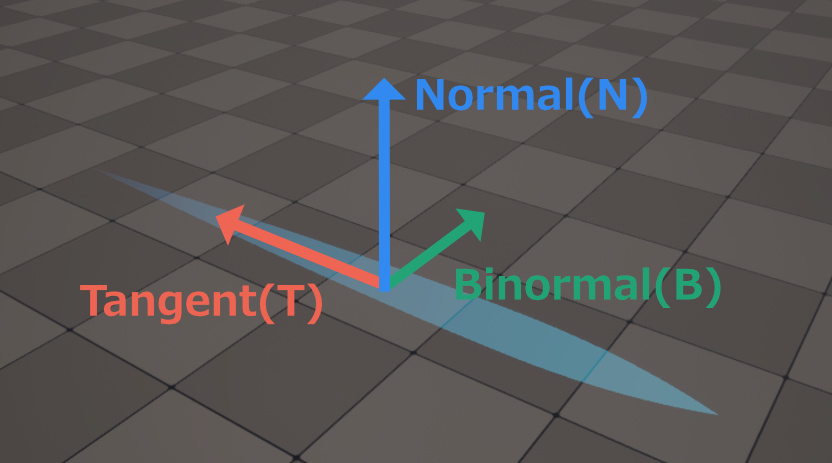
安定した揺れになりました。
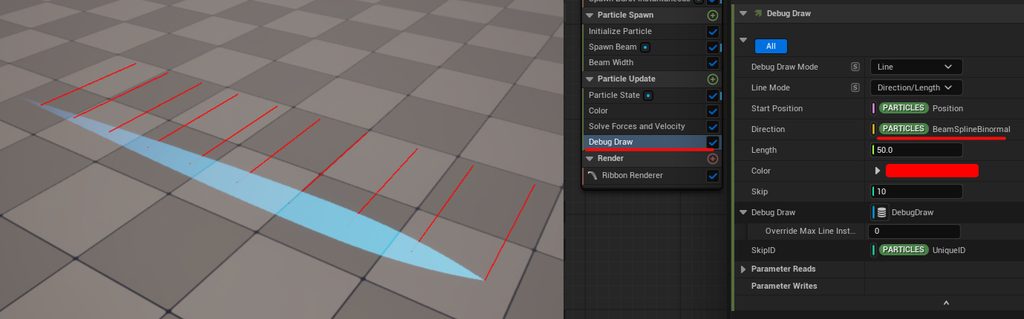
また、各方向を確認する際は「Debug Draw」モジュールを使用すると、指定したアトリビュートの方向や大きさを線で可視化できるため便利です。
揺れの範囲を調整
ただし、このままではポールに接する旗の根元まで揺れてしまうため、揺れの範囲を調整します。
まず、Map GetからFloat型の入力パラメーター「Blend」を作成し、これまでの計算結果に乗算します。
・([OUT]Sample Noise Field × [Input]Noise_Intensity × [Input]Direction_Weight) × [Input]Blend
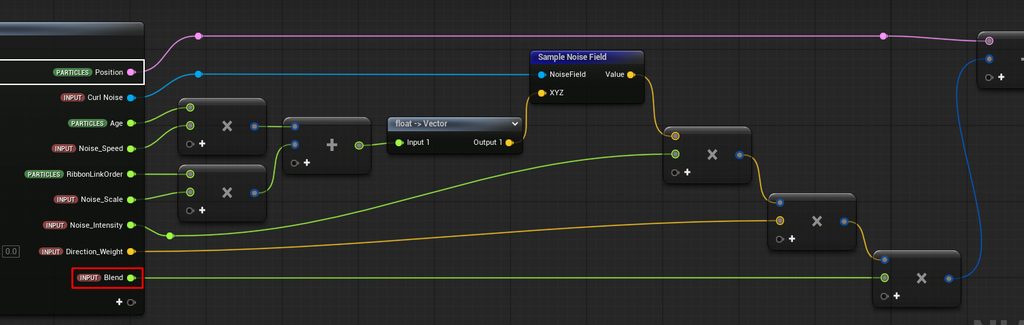
次に、Scratch Padの詳細パネルに表示された「Blend」の▼ボタンから「Float from Curve」を選択し、カーブを以下のように設定します。
時間 0.0:値 0
時間 0.2:値 1
Curve Index:[Particle]RibbonLinkOrder
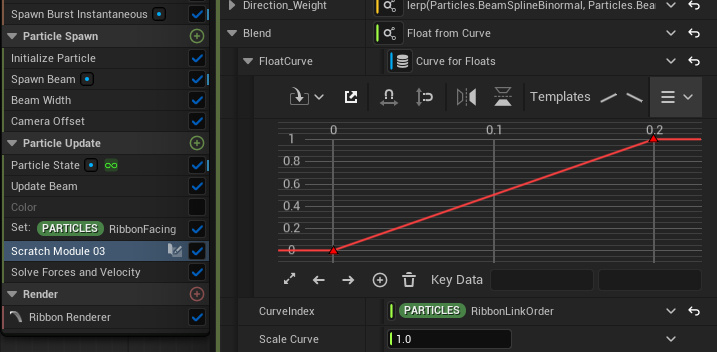
これにより、0〜1に正規化されたRibbonLinkOrderを使って、旗の位置ごとにノイズの強さをカーブで調整できます。今回は根元の揺れを抑え、先端に向かって徐々に大きく揺れるようにしています。
最後に、別エミッターにMesh Rendererでポールを配置すれば完成です。
まとめ
今回ご紹介した方法を応用することで、以下の動画のような独自の表現を生み出すこともできます。
この動画が、Scratch Padを使ったエフェクト制作の参考となり、興味を持っていただくきっかけになれば幸いです。