この記事では「雷テクスチャの作り方」をご紹介いたします。
エフェクト作成に取り掛かる際、テクスチャリソースの作成にお悩みがある方やエフェクト初心者の方へ向けた記事になります。
対象読者
・エフェクト作成初心者の方
・Substance 3D Designer を学習中の方
環境
・Substance 3D Designer 2024
完成後のノード構成
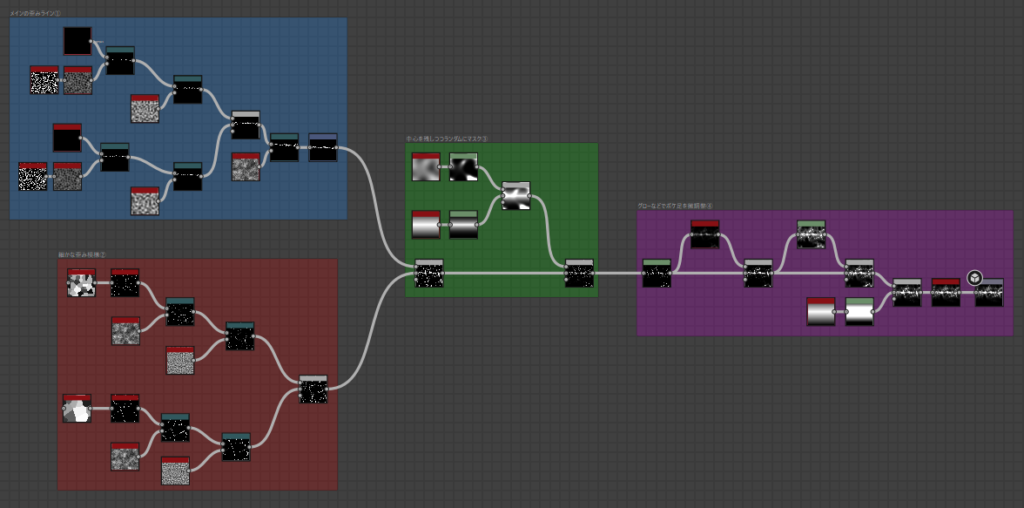
はじめに完成後のノード全体像になります。
工程が複雑に見えますが、コピペを利用して模様の複製と変形を繰り返している内容なので比較的簡単です!
こちらを色のついたグループごとに解説していきます。
※あくまで一例ですのでご参考までに、今回使用しないノードでも近い結果を求めることはできると思います!
メインの歪みライン①
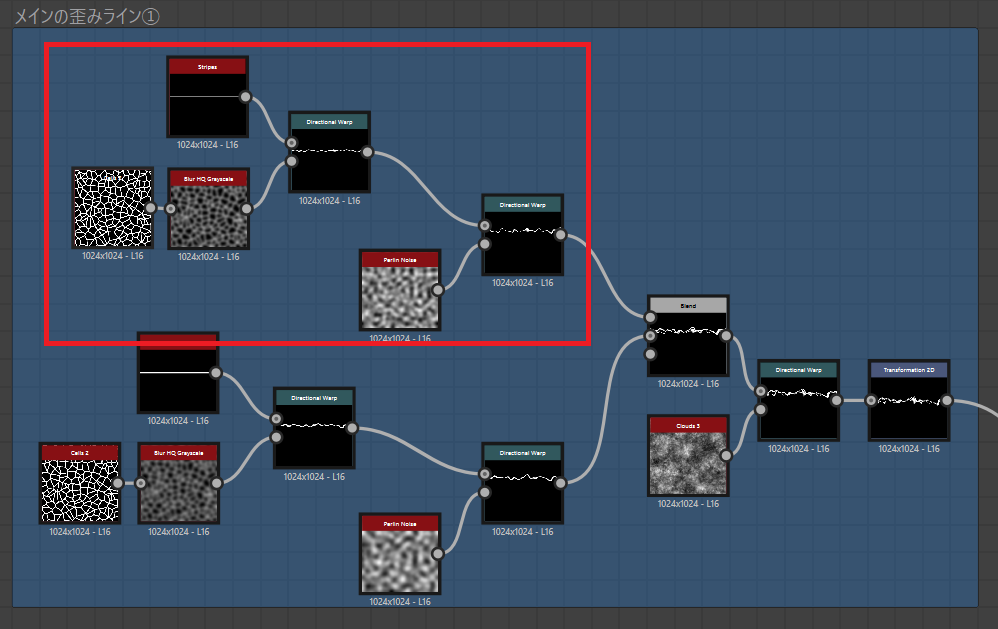
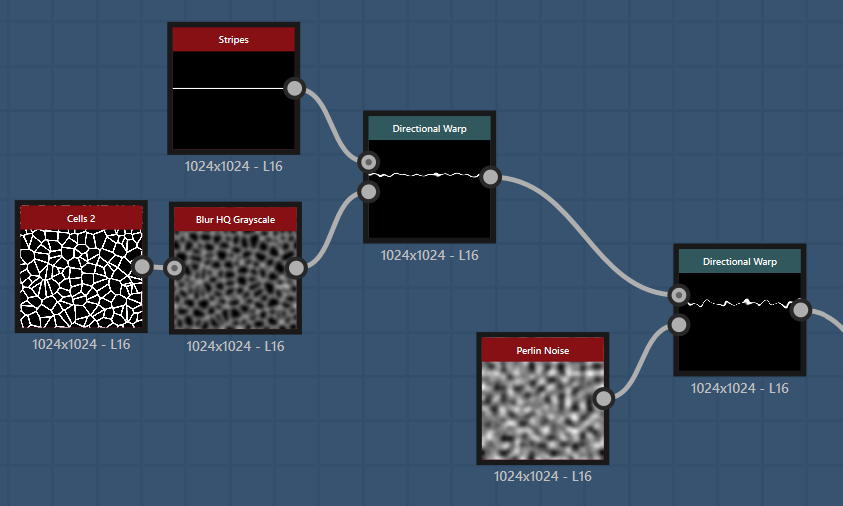
(↑)左上の赤枠内をクローズアップしています。
「Stripes」ノードから順を追って解説いたします。
「Stripes」の数値
Stripes:1
Width:0.01
Shift:0
次に作成した直線をランダムに歪ませるための模様を作成します。
「Cells 2」ノードを「BlurHQGrayscale」でぼかします。
「Cells 2」の数値
Scale:13
EdgeWidth:1.1
Invert(反転)ボタンを押してTrueへ変更
「BlurHQGrayscale」の数値
Intensity:7.4
「Stripes」と「BlurHQGrayscale」を「DirectionalWarp」に繋ぎます。
「DirectionalWarp」の数値
Intensity:15
WarpAngle Turns:0.25/Degrees:90
歪んだ直線をさらに「PerlinNoise」の模様で歪ませます。
「PerlinNoise」の数値
Scale:17
Disorder:0
「DirectionalWarp」と「PerlinNoise」を「DirectionalWarp」に繋ぎます。
「DirectionalWarp」の数値
Intensity:19.74
WarpAngle Turns:0.25/Degrees:90
作成したノードは範囲選択でコピー&ペーストが可能です。
もう一本、歪み方が異なるストライプを作成するために丸ごとコピペをして異なる数値を入力したいと思います。
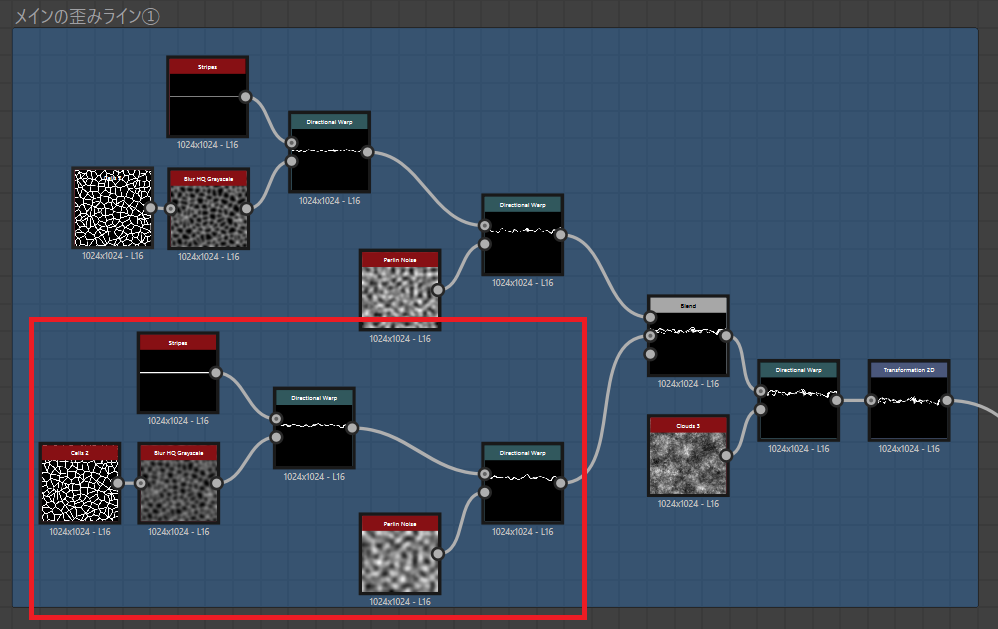
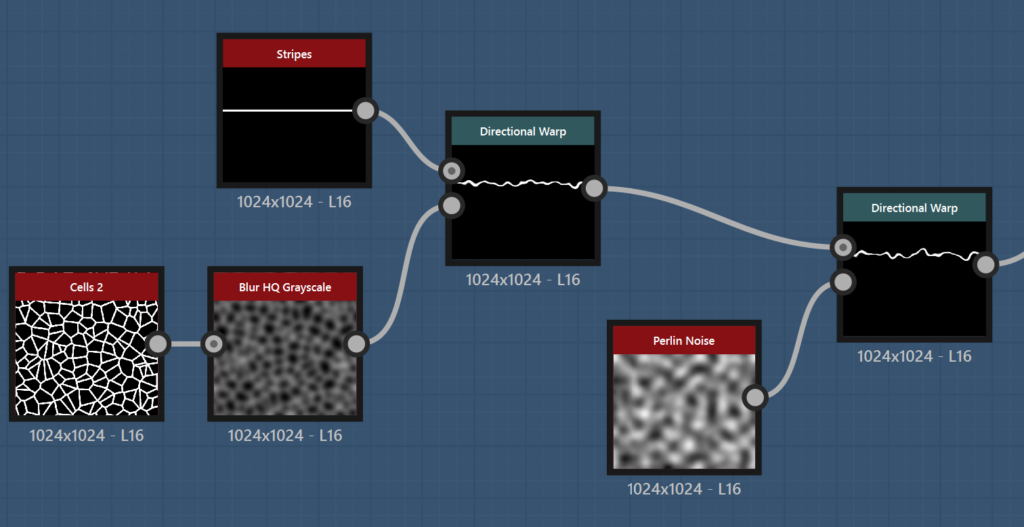
(↑)作成したノードをコピペしたものです。※数値を変更した箇所を太文字にしています。
「Stripes」の数値
Stripes:1
Width:0.015
Shift:0
「Cells 2」の数値
Scale:13
EdgeWidth:1.1
Invert(反転)ボタンを押してTrueへ変更
「BlurHQGrayscale」の数値
Intensity:8.94
「Stripes」と「BlurHQGrayscale」を「DirectionalWarp」に繋ぎます。
「DirectionalWarp」の数値
Intensity:30.18
WarpAngle Turns:0.25/Degrees:90
「PerlinNoise」の数値
Scale:13
Disorder:0.92
「DirectionalWarp」と「PerlinNoise」を「DirectionalWarp」に繋ぎます。
「DirectionalWarp」の数値
Intensity:19.74
WarpAngle Turns:0.25/Degrees:90
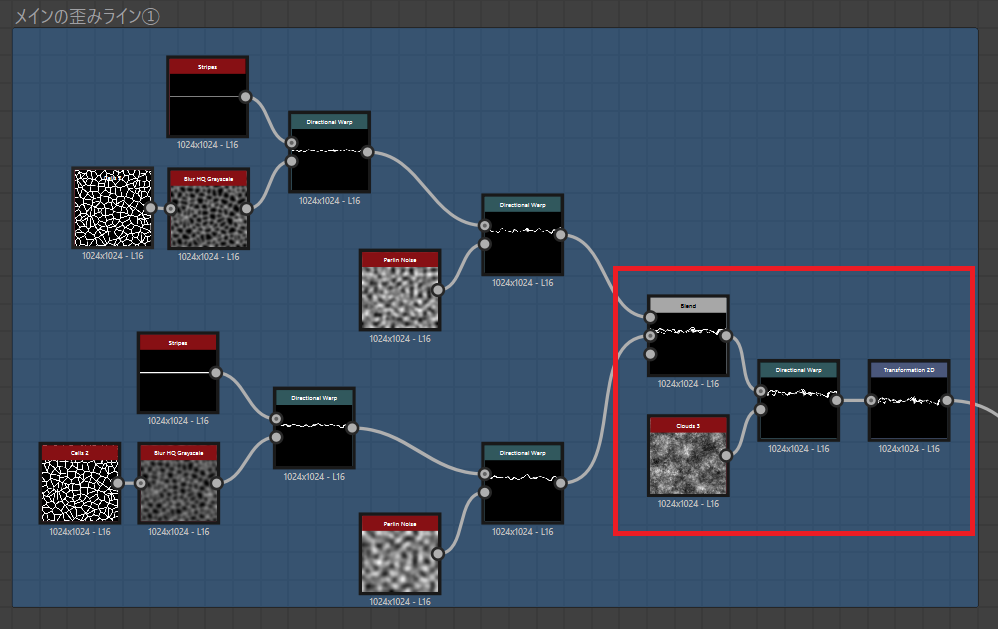
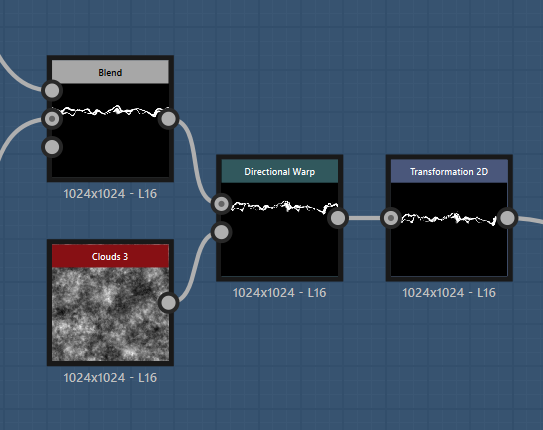
(↑)二つのDirectionalWarpの結果をBlendへ繋げた部分のクローズアップです。
「Blend」ノードから順を追って解説いたします。
「Blend」
BlendingMode
Add(LinearDodge)
Blendの結果をさらに歪ませるために「Clouds 3」を配置し「DirectionalWarp」へ繋げます。
「Clouds 3」の数値
Scale:1
Disorder:0.16
「DirectionalWarp」の数値
Intensity:19.74
WarpAngle Turns:0.25/Degrees:90
画像上部の方に歪ませたストライプの結果ができてしまったので「Transformation 2D」で位置調整をしました。
「Transformation 2D」の数値
offset(Y):-0.1
こちらで青グループの「メインの歪みライン①」の作成は完了です。
細かな歪み模様②
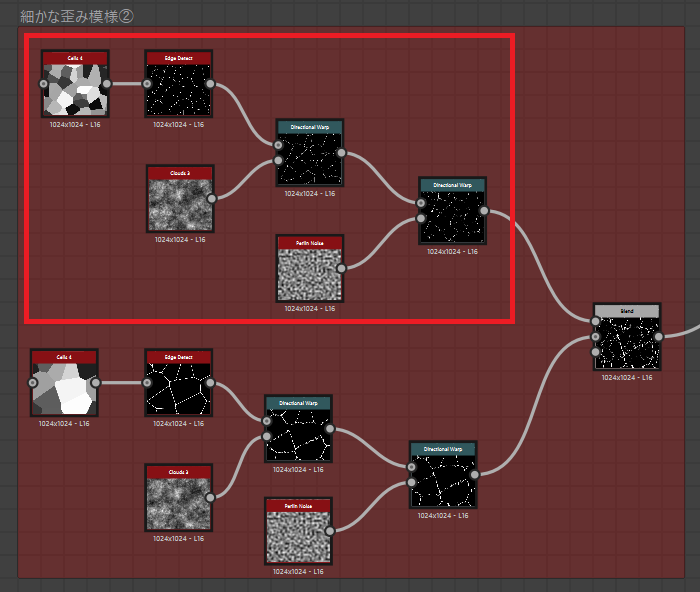
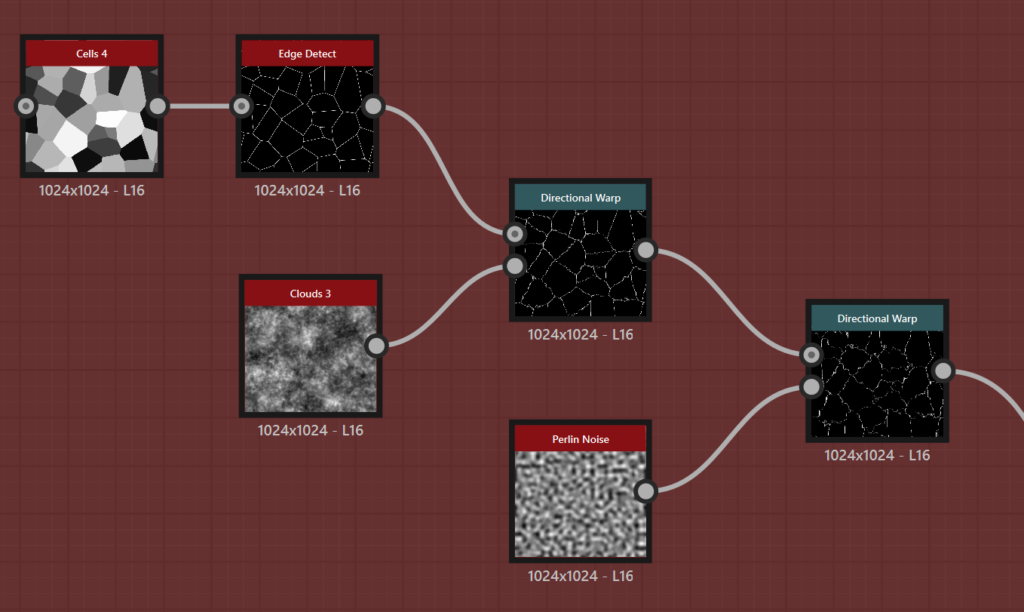
(↑)左上の赤枠内をクローズアップしています。
「Cells 4」ノードから順を追って解説いたします。
「Cells 4」の数値
Scale:6
Disorder:0.34
それを「EdgeDetect」へ繋ぎ、ひび割れのような模様を作り出しました。
その後、よりランダム感のある歪みを表現するために「DirectionalWarp」を2度繰り返しています。
「EdgeDetect」の数値
EdgeWidth:1
EdgeRoundness:0
Invert(反転)ボタンを押してTrueへ変更
「Clouds 3」の数値
Scale:1
Disorder:0.16
「DirectionalWarp」の数値 ※1回目
Intensity:19.74
WarpAngle Turns:0.25/Degrees:90
「PerlinNoise」の数値
Scale:29
Disorder:0
「DirectionalWarp」の数値 ※2回目
Intensity:20
WarpAngle Turns:0.25/Degrees:90
別パターンの歪み模様を作成するために丸ごとコピペをして異なる数値を入力したいと思います。
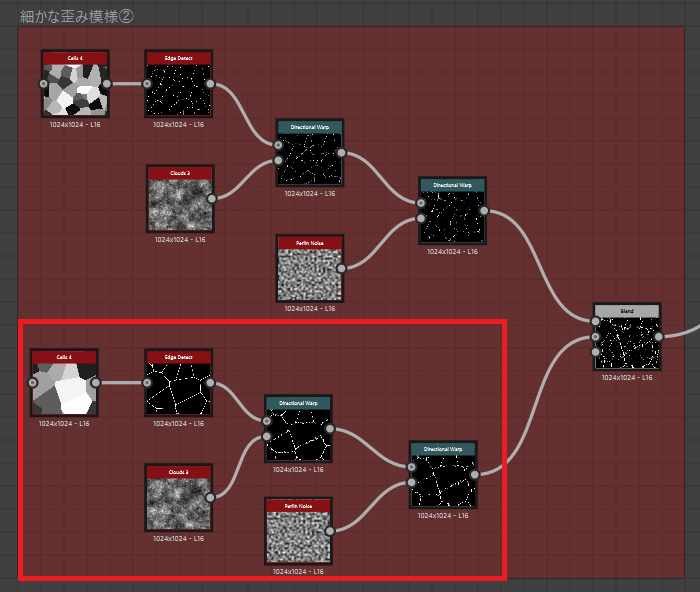
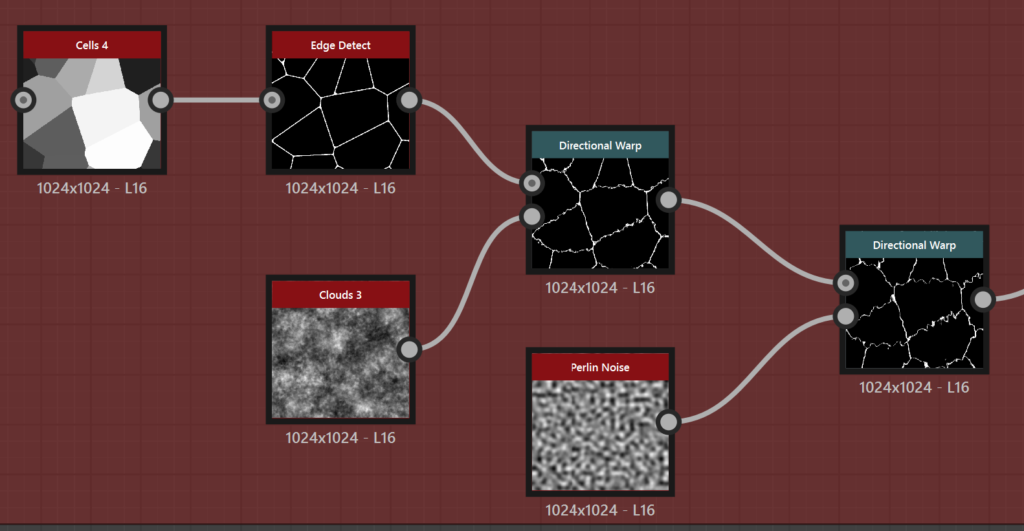
(↑)作成したノードをコピペしたものです。※数値を変更した箇所を太文字にしています。
「Cells 4」の数値
Scale:3
Disorder:0.14
「EdgeDetect」の数値
EdgeWidth:1.69
EdgeRoundness:4
Invert(反転)ボタンを押してTrueへ変更
「Clouds 3」の数値
Scale:1
Disorder:0.16
「DirectionalWarp」の数値 ※1回目
Intensity:19.74
WarpAngle Turns:0.25/Degrees:90
「PerlinNoise」の数値
Scale:28
Disorder:0
「DirectionalWarp」の数値 ※2回目
Intensity:20
WarpAngle Turns:0.25/Degrees:90
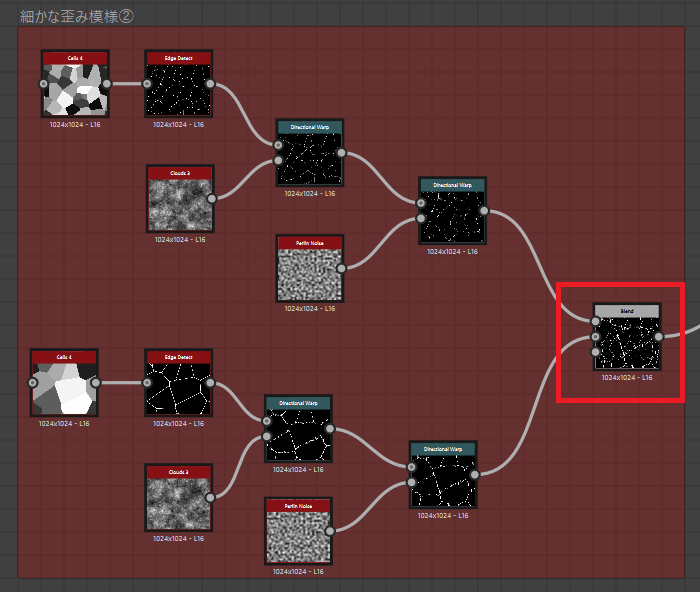
最後に二つの歪み模様を「Blend」を使用して合成します。
「Blend」
BlendingMode
Add(LinearDodge)
こちらで赤グループの「細かな歪み模様②」の作成は完了です。
中心を残しつつランダムにマスク③
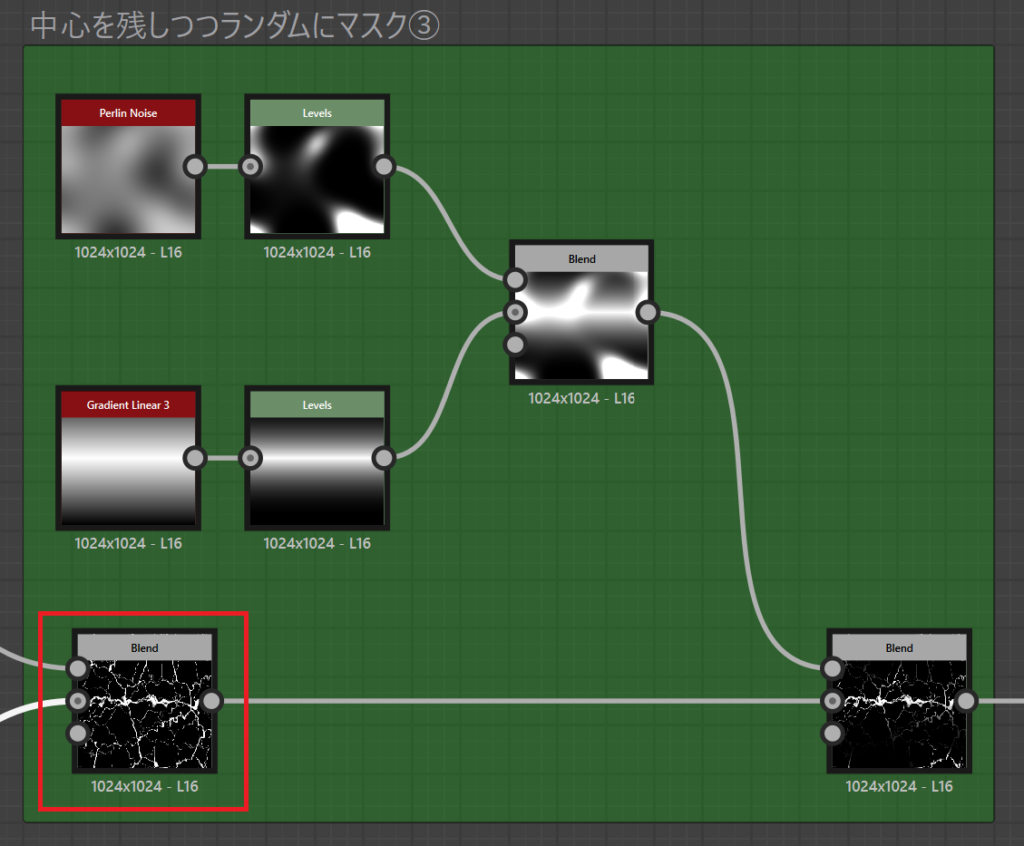
青グループの「Transformation 2D」と赤グループの「Blend」を合成しているのが赤い枠の「Blend」になります。
「Blend」
BlendingMode
Add(LinearDodge)
この赤枠の「Blend」結果に対して、中心を残しつつランダムにマスクをかけるための画像を作成します。
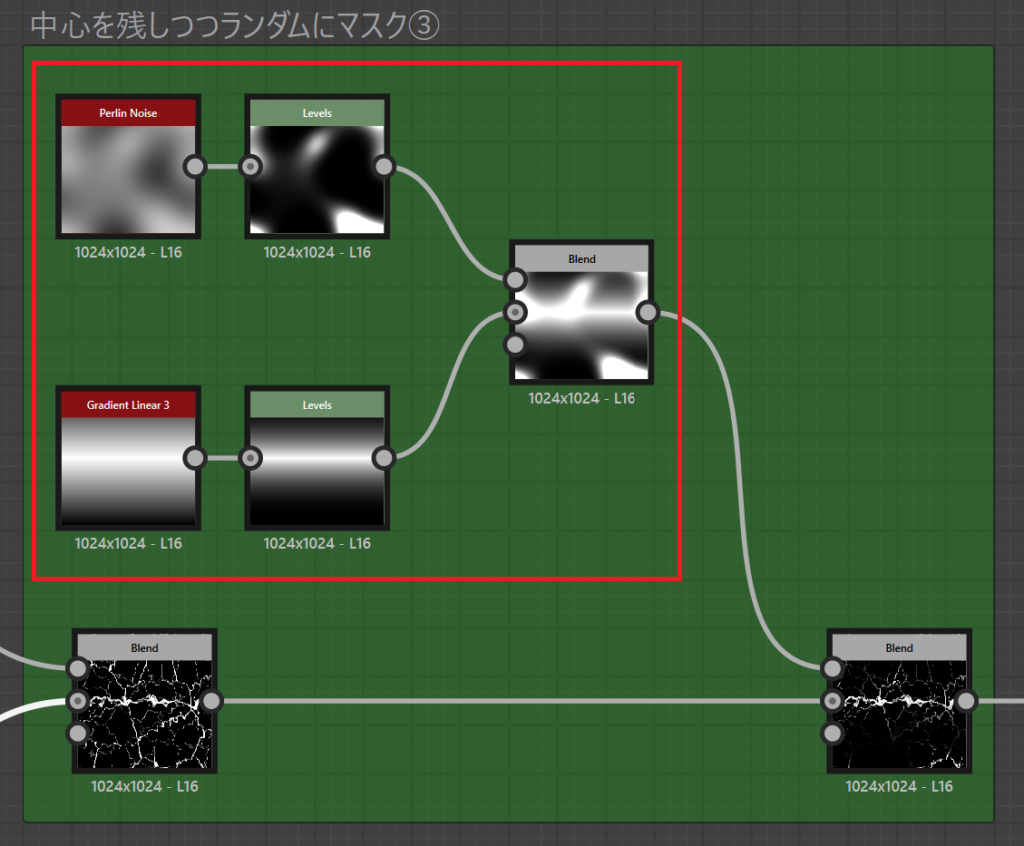
左上の「PerlinNoise」ノードから順を追って解説いたします。
「PerlinNoise」の数値
Scale:3
Disorder:0
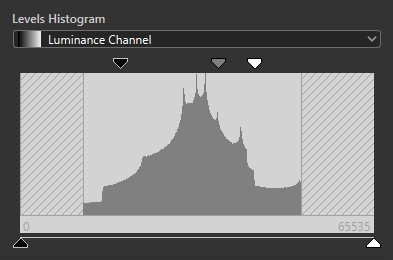
(↑)「Levels」の調整内容(赤枠内上段)
「Gradient Linear 3」の数値
Tiling:1
Position:0.5
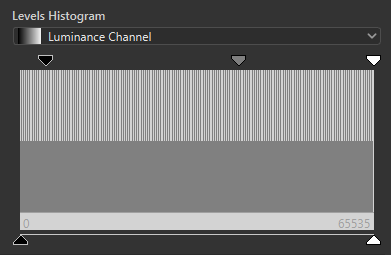
(↑)「Levels」の調整内容(赤枠内下段)
赤枠内の二つの「Levels」の結果を合成します。
「Blend」
BlendingMode
Add(LinearDodge)
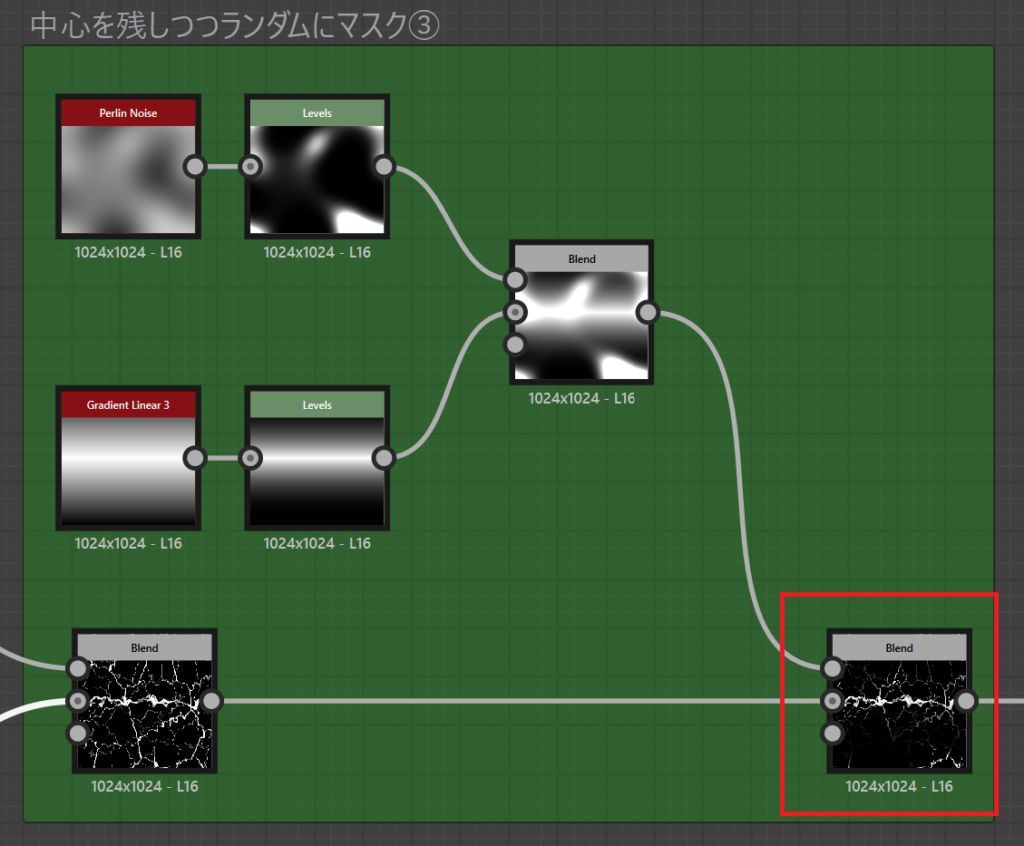
(↑)緑グループの最後に上段のマスクの画像と歪み模様の最終結果をBlendして合成します。
「Blend」
BlendingMode
Multiply
こちらで緑グループの「中心を残しつつランダムにマスク③」の作成は完了です。
グローなどでボケ足を微調整④
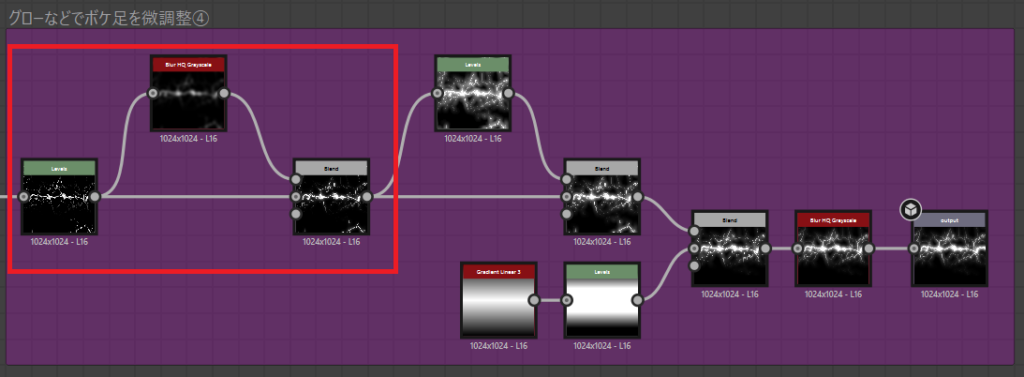
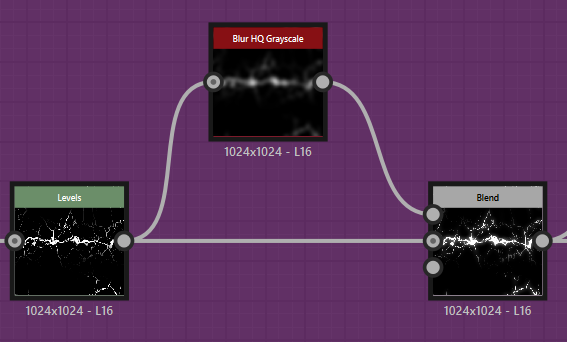
(↑)左の赤枠内をクローズアップしています。
緑グループの最終結果の「Blend」を「Levels」に繋げています。
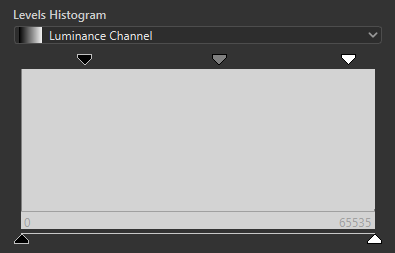
(↑)「Levels」の調整内容
雷のアウトラインがはっきりとしてしまったのでブラーを使って少しボケ足を作りたいと思います。
「BlurHQGrayscale」の数値
Intensity:8.29
それをBlendでLevelsの結果に合成します。
「Blend」
BlendingMode
Add(LinearDodge)
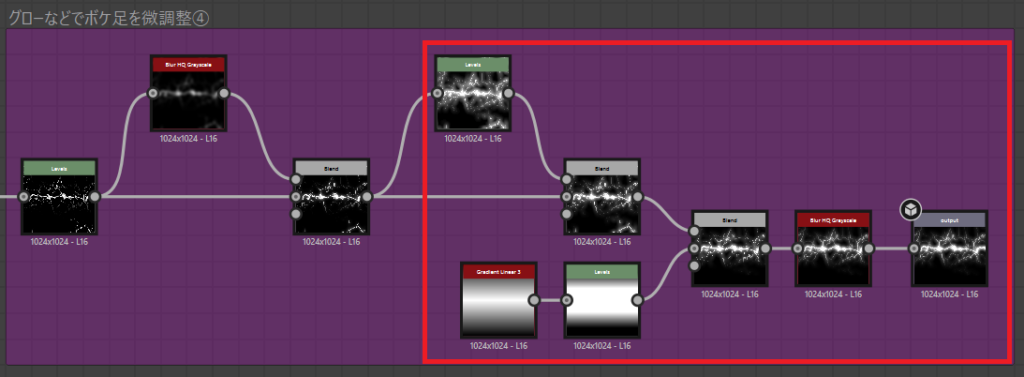
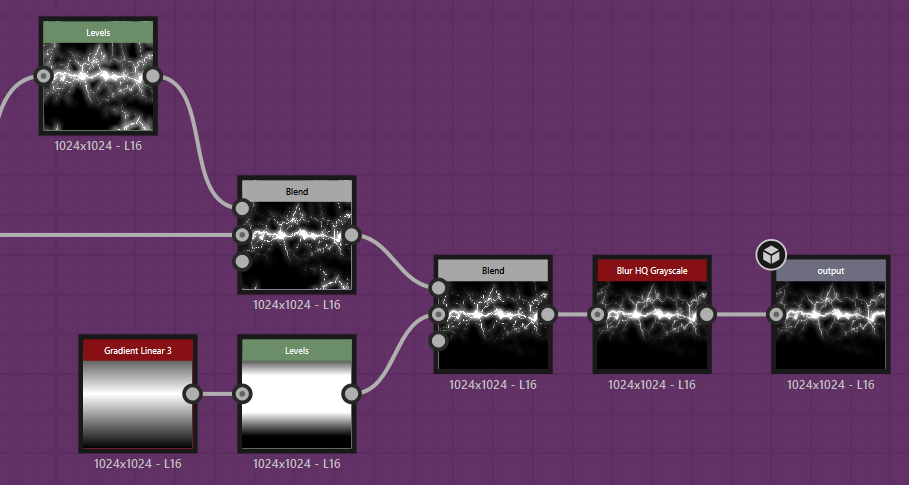
(↑)右の赤枠内をクローズアップしています。
ここから先は好みで微調整して問題ないのですが、もう少しだけ発光感を感じるように微調整をして、上下の不要な部分をマスクで隠しました。
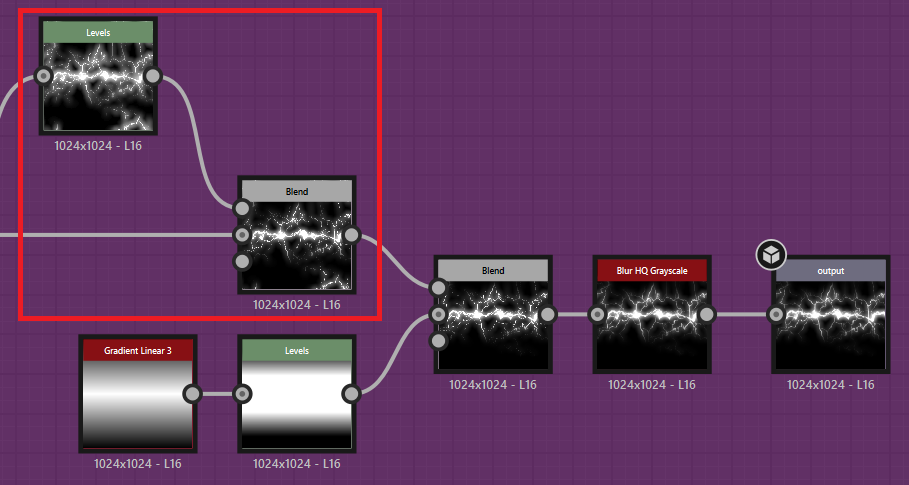
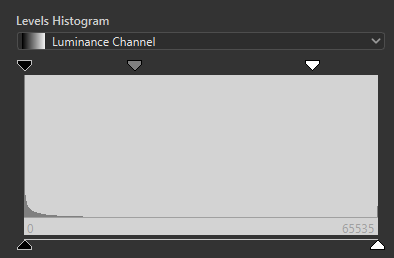
(↑)左上赤枠内のLevelsの調整内容です。
「Blend」 ※このBlendだけ不透明度を調整しています。
Opacity:0.44
BlendingMode
Add(LinearDodge)
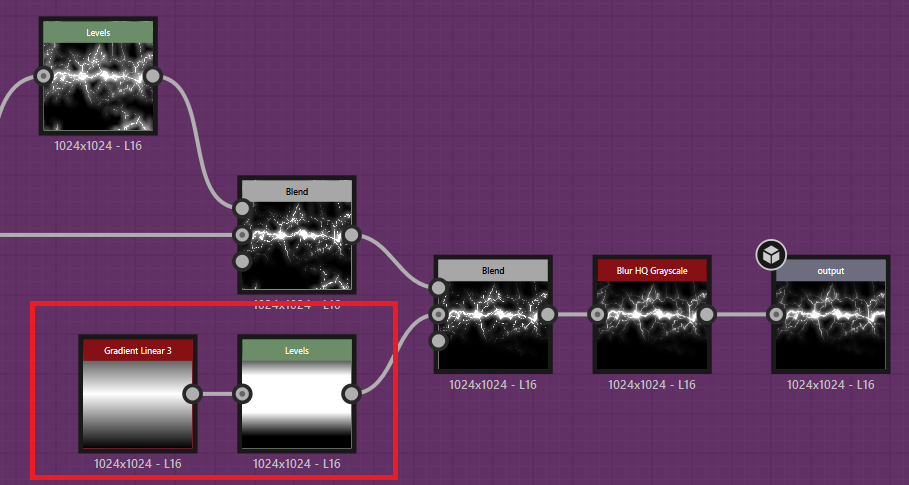
次に上下の不要な部分をマスクするためのグラデーションを作成して、Levelsで調整しました。
「Gradient Linear 3」の数値
Tiling:1
Position:0.5
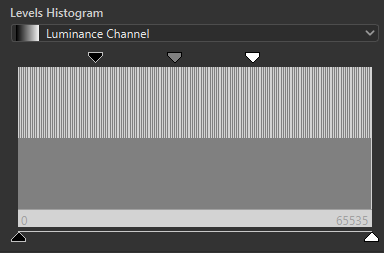
(↑)Gradient Linear 3に繋げているLevelsの調整内容です。
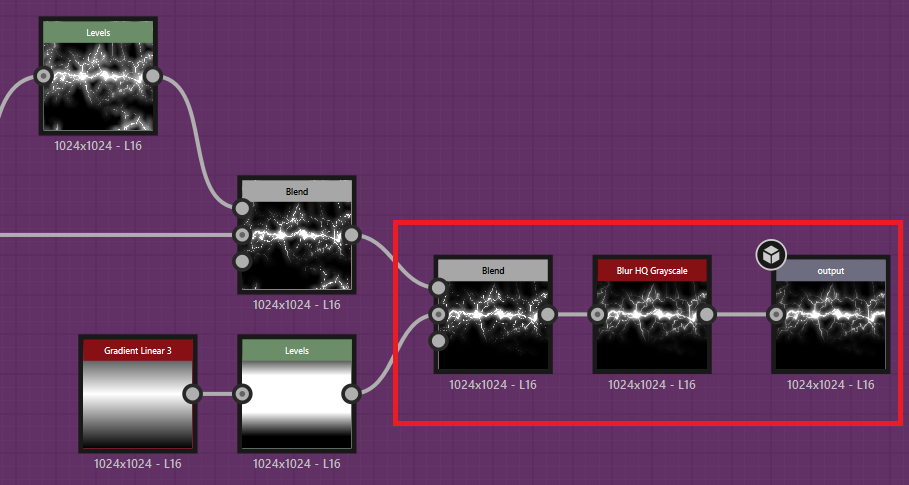
最後に上下のマスクと雷模様をBlendで合成し、ブラーをかけて微調整しました。
「Blend」
BlendingMode
Multiply
「BlurHQGrayscale」の数値
Intensity:0.88
こちらで紫グループの「グローなどでボケ足を微調整④」の作成は完了です。
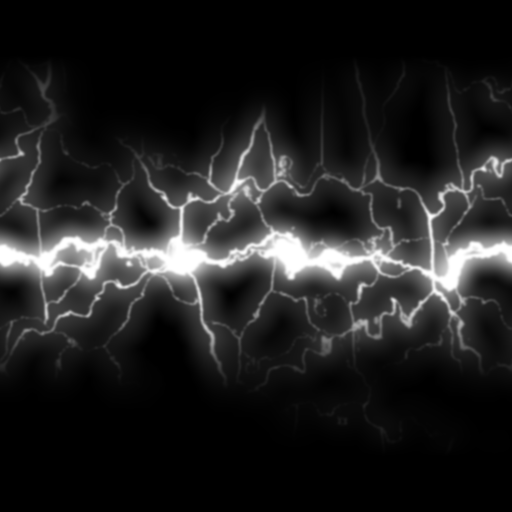
最後にoutputノードを繋ぎ書き出した画像が以下になります。
まとめ
SubstanceDesignerで雷テクスチャを作る、というラーニングがネット上に少ない気がする…!という思いからこの記事を書き始めました。
実際のところ作成にかなり試行錯誤しており、自分的には雷らしさには今一歩足りていないかな…という所感です。
とはいえ、それぞれのノードの使い方自体は実務でも役に立つ情報かと思います!
ぜひSubstanceDesignerでより良い雷テクスチャの作り方をご存じの方は、SNSなどで共有してくださると嬉しいです!!
そして、このブログを見てSubstanceDesignerを使用するきっかけになれば嬉しく思います。