
この記事では、UnityのパーティクルシステムにあるTrailモジュールの便利な使い方を紹介します!
動いているゲームオブジェクトに軌跡エフェクトを追加したい際などに、参考にして頂ければと思います。
対象読者
・エフェクトデザイナー
・Unityのパーティクルシステムを勉強中の方
・エフェクト勉強中の初心者の方
環境
・Unity6000.5.1f1
トレイルとは
移動しているゲームオブジェクトの後ろ側に出ている軌跡のことを、トレイルと呼んでいます。
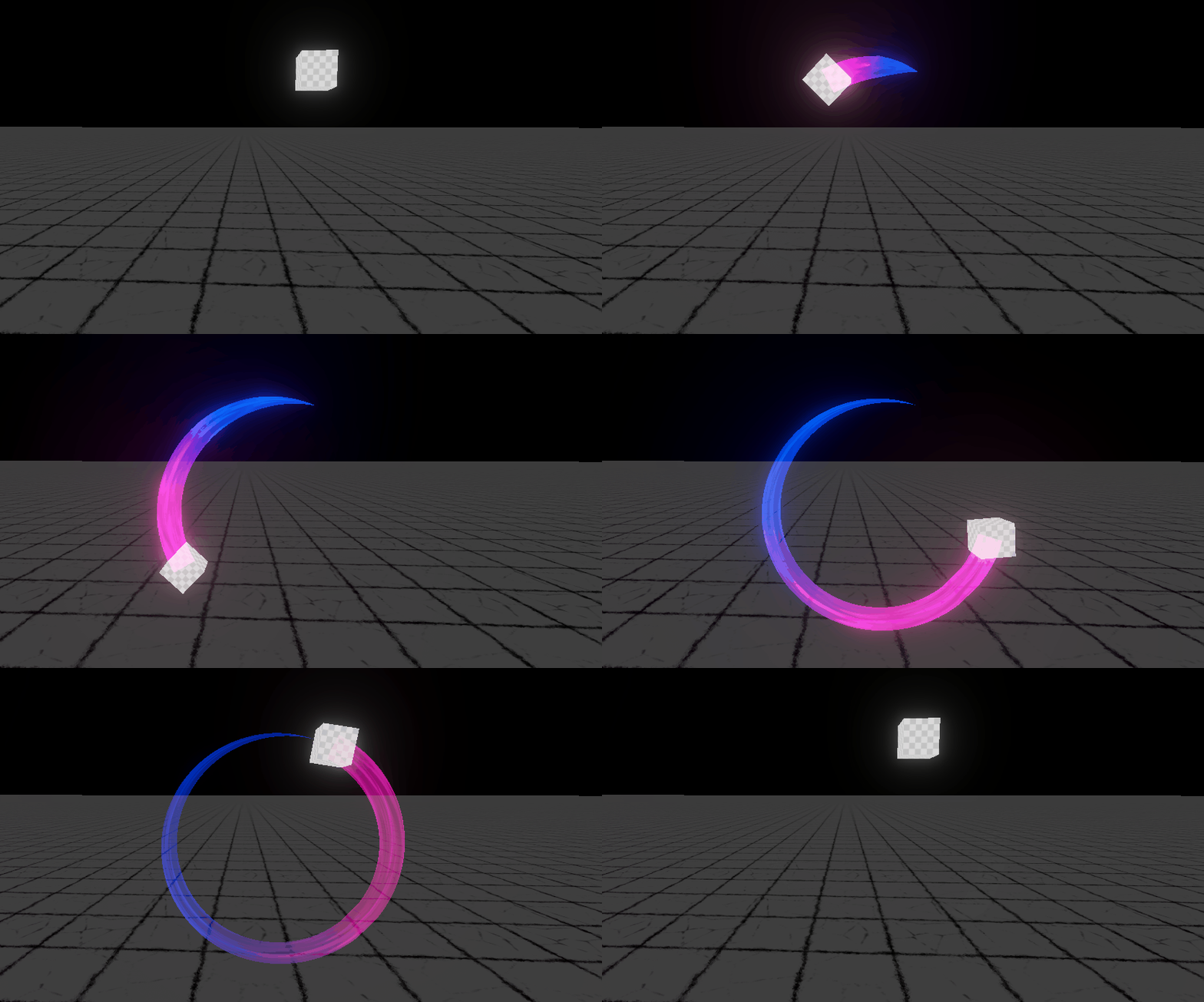
出来る表現
・飛んでいく弾丸に付いている軌跡
・剣を振った際に出る軌跡の表現 など
1.ParticleSystemを追加して、不要なモジュールを切る
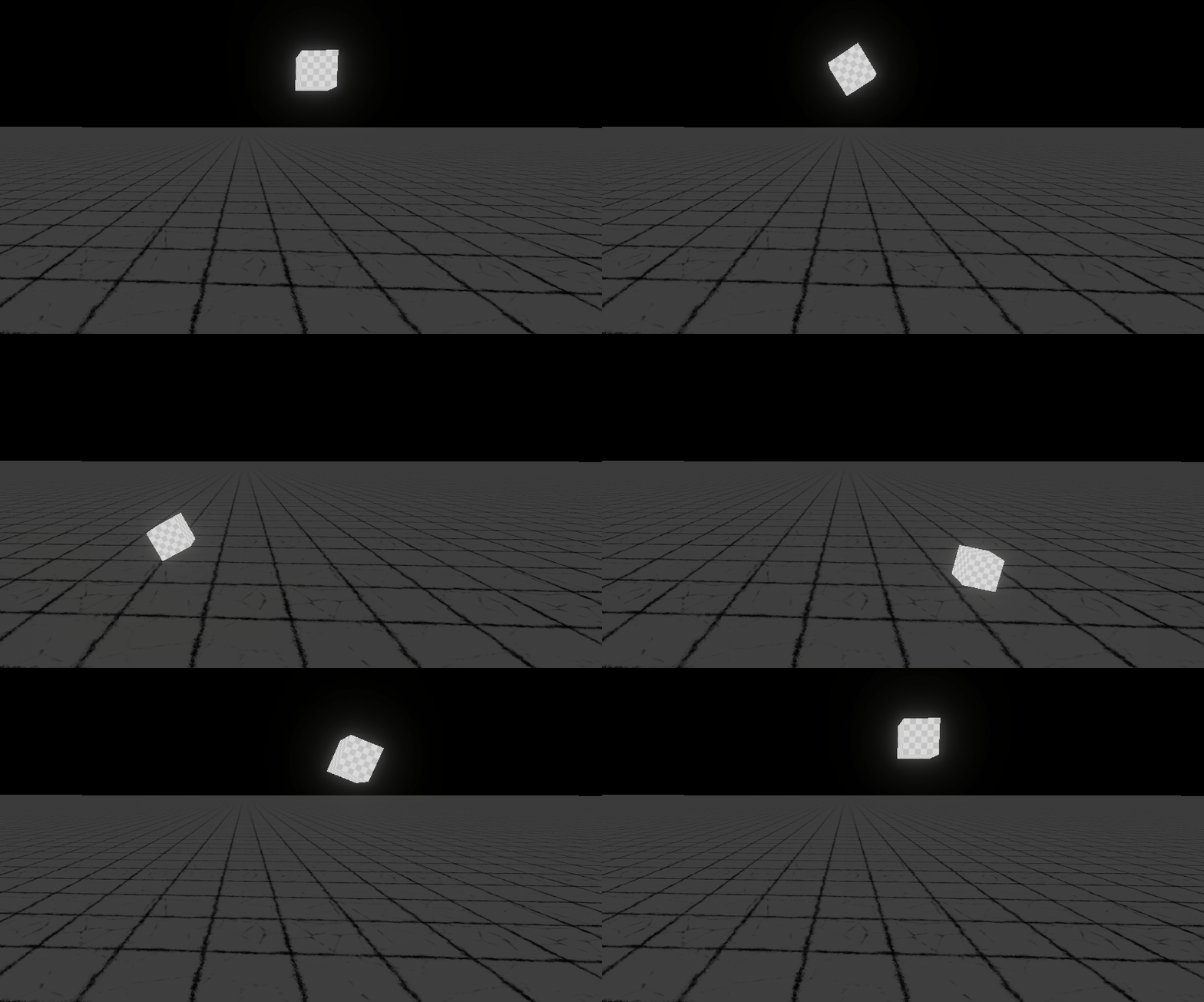
こちらの動いているゲームオブジェクトにトレイルを付けていきます。
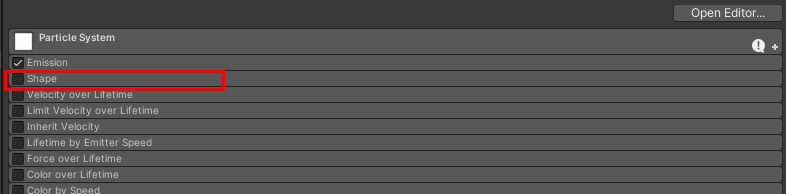
①Hierarchy上で右クリック>Effects>Particle Systemを追加
②Shapeモジュールのチェックを外す
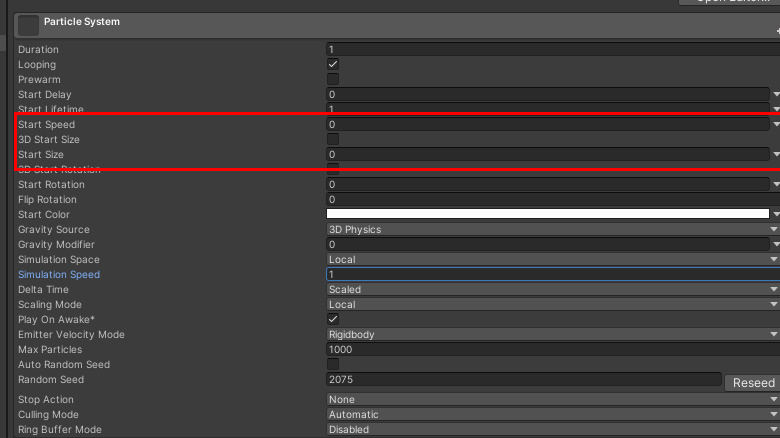
2.各モジュールのパラメーターの値を調整する
①EmissionモジュールのRate over Timeの値を0にしてBurstsに切り替える
以下の画像を参考に、CountとCyclesの値を1にする

②StartSpeedの値を0にする
③StartSizeの値を0にする
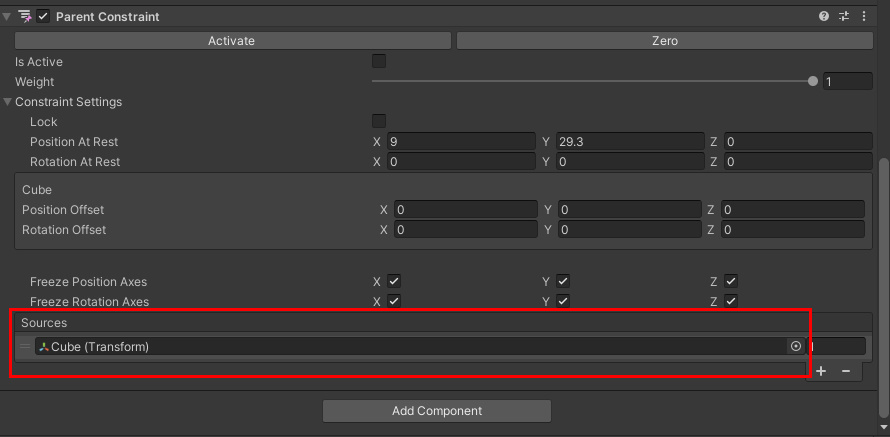
3.Parent Constraintコンポーネントを追加して、オブジェクトにパーティクルを追従させる
①Add Component>Parent Constraintを追加する
②Sourcesの欄に追従する対象のオブジェクトを追加する
③Zeroのボタンを押して位置をリセットさせる
4.Trailモジュールにチェックを入れる
①Trailsモジュールにチェックを入れる
②Renderer>Trail Materialに任意のマテリアルをセットする
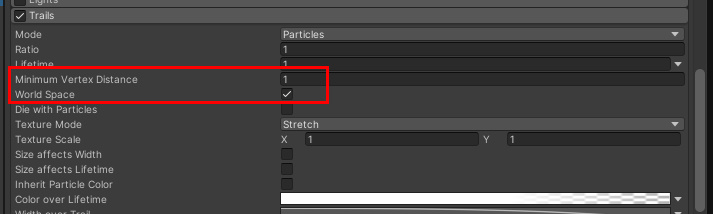
③トレイルがカクつく場合はTrails>Minimum Vertex Distanceの値を少し下げてください
値を下げるほどトレイルの曲線が滑らかになりますが、その分パフォーマンス負荷が上がるので注意が必要です。
今回は1にしています。
③World Spaceにチェックを入れ、動いているオブジェクトにトレイルが追従するようにします。
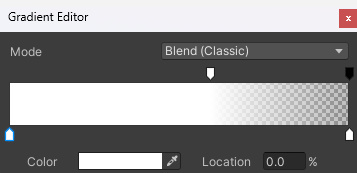
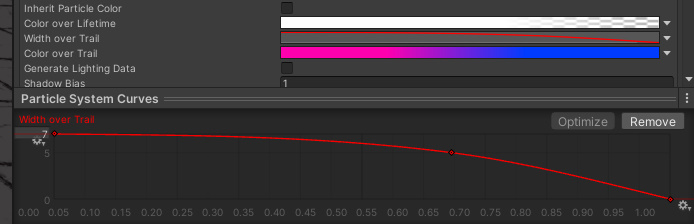
④Color over Lifetimeをグラデーションモードにしてカラーを調整します。
画像のように設定すると、トレイルの生存時間に応じて軌跡がアルファ処理で消えていくようになります。
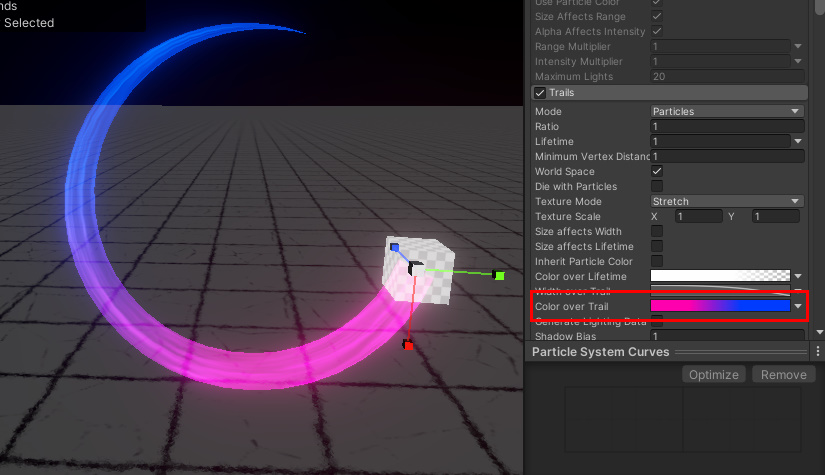
⑤Color over Trailを設定すると軌跡の開始と終了の色をグラデーションで変化させることもできます。
⑥Width over Trail をCurveモードにすると、トレイルの先端や末尾の太さを指定することができます。
画像のように調整した場合、末尾に向かうにつれて細くなっていきます。
6.再生して確認する
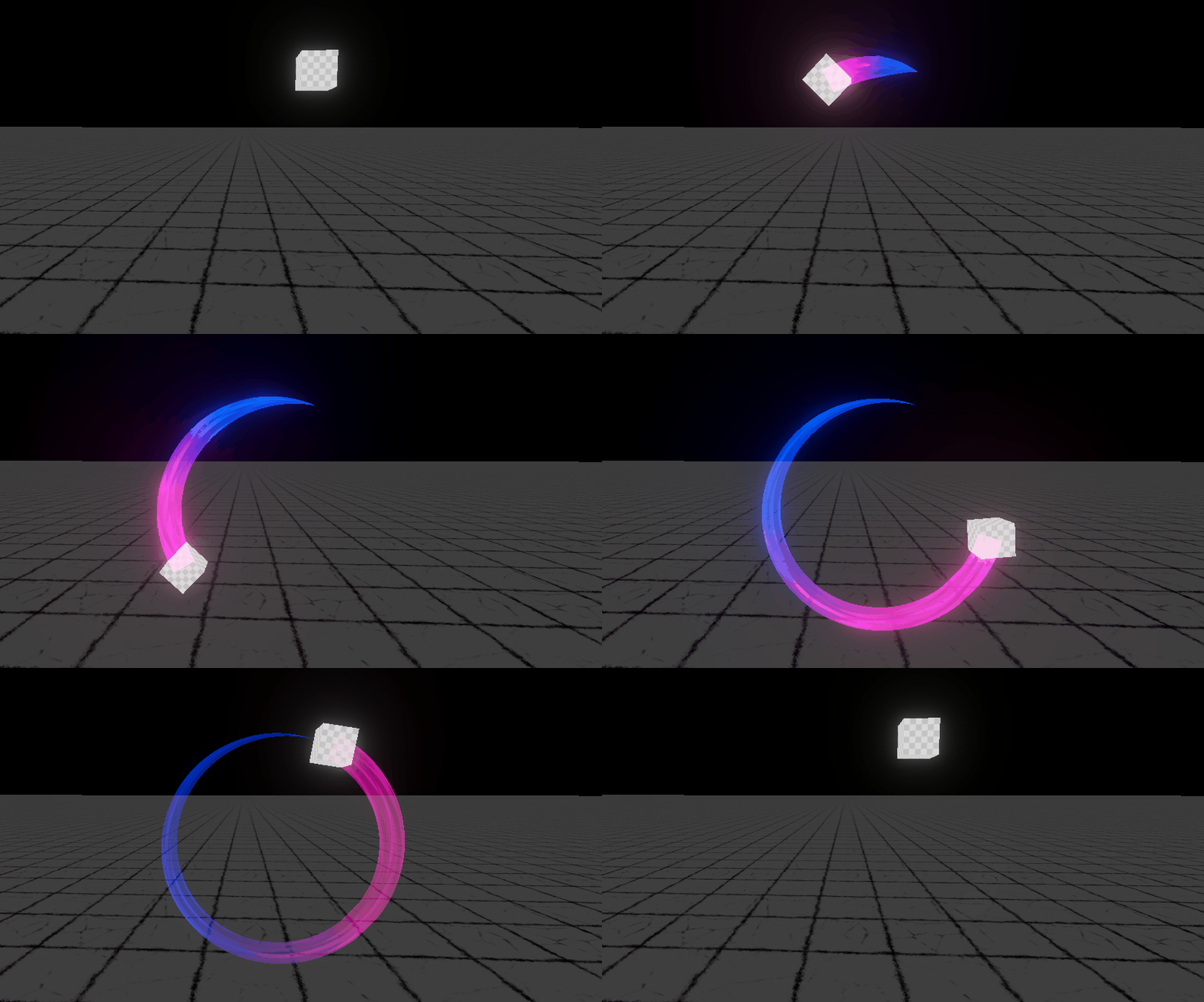
タイムラインに組み込んで再生をしてみるとこのようになります!
まとめ
いかがだったでしょうか。
トレイルエフェクトを作る際の参考になれば幸いです!