この記事では「サブスタンスで簡単に作れるショックリング」をご紹介いたします。
エフェクト作成に取り掛かる際、テクスチャリソースの作成にお悩みがある方やエフェクト初心者の方へ向けた記事になります。
対象読者
・エフェクト作成初心者の方
・Substance 3D Designer を学習中の方
環境
・Substance 3D Designer 2024
完成後のノード構成
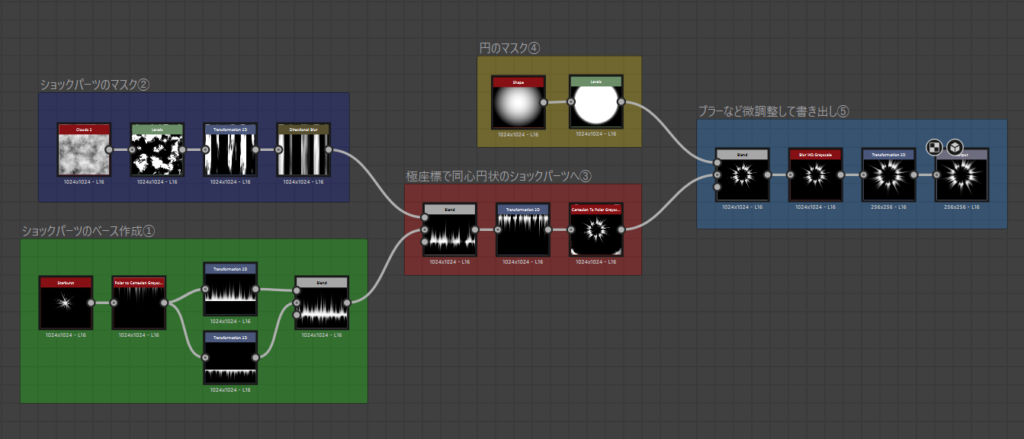
はじめに完成後のノード全体像になります。
こちらを色のついたブロックごとに、ノード詳細も含めて解説していきます。
※あくまで一例ですのでご参考までに、今回使用しないノードでも近い結果を求めることはできると思います!
ショックパーツのベース作成①
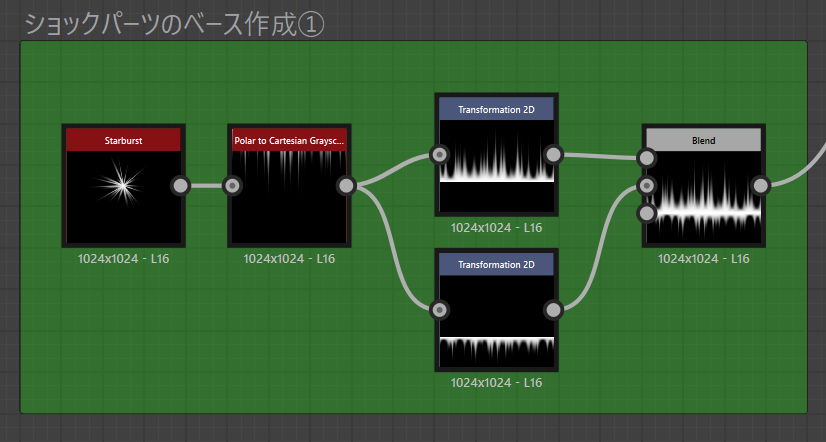
まず初めに「Starburst」ノード作成し「Polar to Cartesian」へ繋げます。
「Starburst」
放射状に広がるフラッシュのような模様を簡単に作成できます。
「Starburst」の数値
Branches:40
BlurAmount:0.8
Randomness:1
SizeMin:0.05
SizeMax:0.8
SizeVariation:1
「Polar to Cartesian」
極座標を直行座標へ変換します。
繋げるだけで問題ありません。
次に「Polar to Cartesian」の結果を二つの「Transformation 2D」に繋げて、上下のギザギザになるように変形させます。
「Transformation 2D」
入力された画像のサイズ変更/回転/オフセットなどの調整ができます。
「上のギザギザのTransformation2D」の数値
Rotation
Angle:180
Stretch
Height:80%
Offset
Y:-0.2
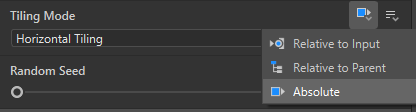
※ここでタイリングしてしまうと思うので、「Transformation 2D」ノードの「TilingMode」を確認してください。
Absoluteから「HorizontalTiling」を選択して横軸のタイミングのみに変更しました。
「下のギザギザのTransformation2D」の数値
Rotation
Angle:0
Stretch
Height:40%
Offset
Y:-1.1 ※要入力
二つの結果を「Blend」ノードで合成します。
「Blend」
画像を合成するノードです、PhotoShopで例えると加算や乗算などのレイヤー操作に近いイメージです。
「Blend」
BlendingMode
Add(LinearDodge)
これでショックパーツのベース作成①は完了です。
ショックパーツのマスク②
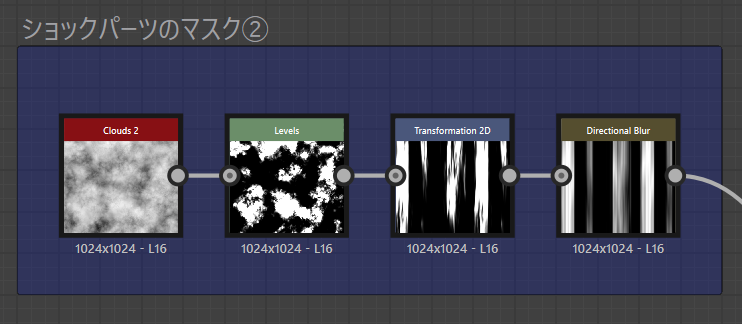
ここでは①で作成したショックパーツをランダムに削る画像を作成します。
「Cloud2」
Photoshopフィルターの「雲模様」のような模様を出力するノードです。
「Cloud2」の数値
Scale:1
Disorder:0.27
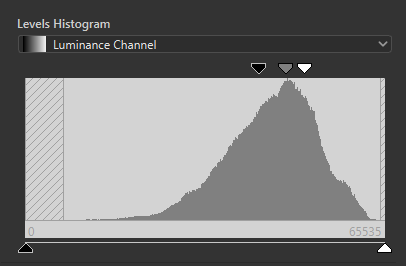
雲模様の明暗をハッキリさせるため「Levels」を使用します。
「Levels」
階調を調整するノードで、Photoshopなどのレベル補正に似た操作に近いイメージです。(調整内容は画像参照)
「Transformation 2D」で縦方向に引き伸ばします。
Width:70%
Height:800%
「DirectionalBlur」を使用して縦方向にブラーをかけてさらに引き伸ばしたイメージに調整します。
「DirectionalBlur」
入力した一定方向へブラーをかけることができるノードです。
「DirectionalBlur」の数値
Intensity:100
Angle
Turns:0.25
Degrees:90
これでショックパーツのマスク②は完了です。
極座標で同心円状のショックパーツへ③
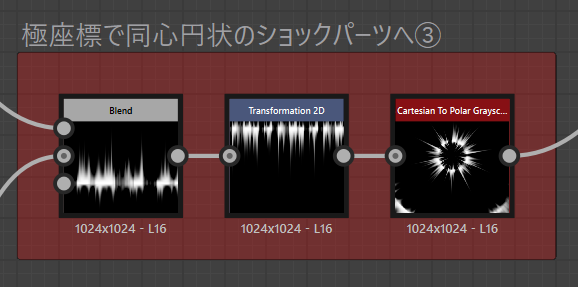
①と②の結果を「Blend」で合成し、ショックパーツを削ります。
「Blend」
BlendingMode
Subtract
得たい結果次第の調整にはなりますが、今回は外側に向くショックパーツを作成したいので「Transformation 2D」で回転、横軸のタイリングを増やしています。
「Transformation 2D」の数値
Ratation
Angle:180
Stretch
Width:40%
「Cartesian To Polar」ノード繋げて同心円状のショックパーツの結果を得られました。
これで極座標で同心円状のショックパーツへ③は完了です。
円のマスク④
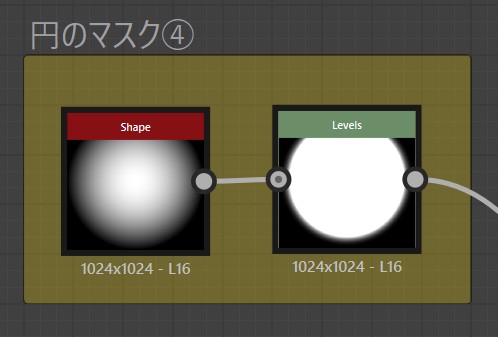
前工程の「Cartesian To Polar」の結果で、画像端に不要な模様ができてしまったため円のマスクで隠したいと思います。
「Shape」ノードで円を作成し、「Levels」で階調をハッキリさせました。
「Shape」
さまざまな形状の模様を出力できるノードです。
「Shape」の数値
Pattern:Paraboloid
「Levels」での調整(調整内容は画像参照)
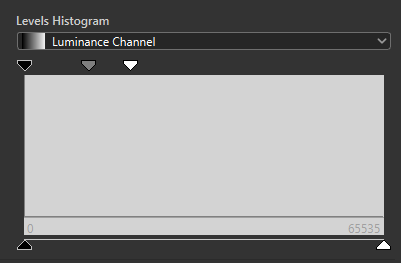
これで円のマスク④は完了です。
ブラーなど微調整して書き出し⑤
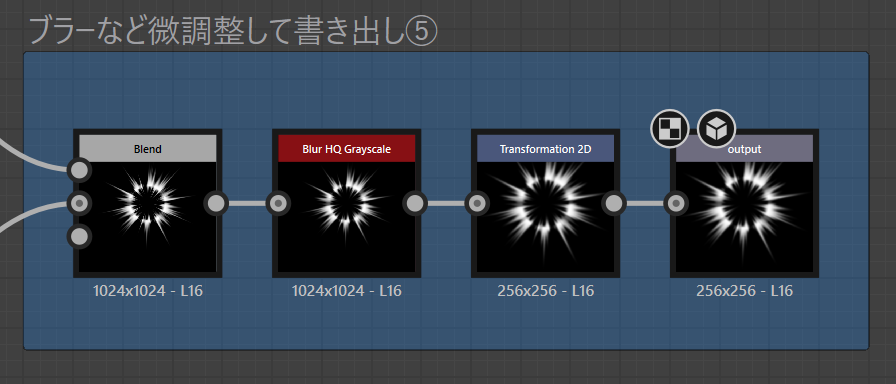
③と④の結果を「Blend」で合成し、画像端の模様が見えないようにマスクをしてから「BlurHQGrayscale」でブラーをかけます。
「Blend」
BlendingMode
Multiply
「BlurHQGrayscale」
通常のブラーと比べてより品質の高いブラーをかけることができます。
「BlurHQGrayscale」の数値
Intensity:1
最後に「Transformation 2D」を使い、模様のサイズや画像サイズを調整しました。
「Transformation 2D」の数値
Width:120%
Height:120%
今回は1024サイズで作成していたのですが、そこまで画像サイズは必要ではないので256サイズに変更しました。
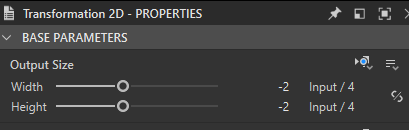
「Transformation 2D」ノード上部の「BASS PARAMETER」の「Output Size」の数値
Width -2
Height -2
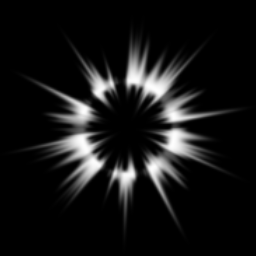
さいごにOutputノードを繋ぎ、ショックリングが完成しました。
まとめ
筆者は初めSubstanceDesignerに苦手意識があったのですが、軽く触ってみるとその便利さに感動してもっと気軽に触っておけば良かったな…と思っておりました。
Steamでも購入できてDCCツールの中では導入のハードルがかなり低いツールですので、このブログを見てSubstanceDesignerを使用するきっかけになれば嬉しく思います!